
Legacy ZIXEL documentation. Screens and plan limits may differ from the current zCAD Beta. View current 3D CAD help.
Open the BOM panel
Click BOM in the toolbar.
Table
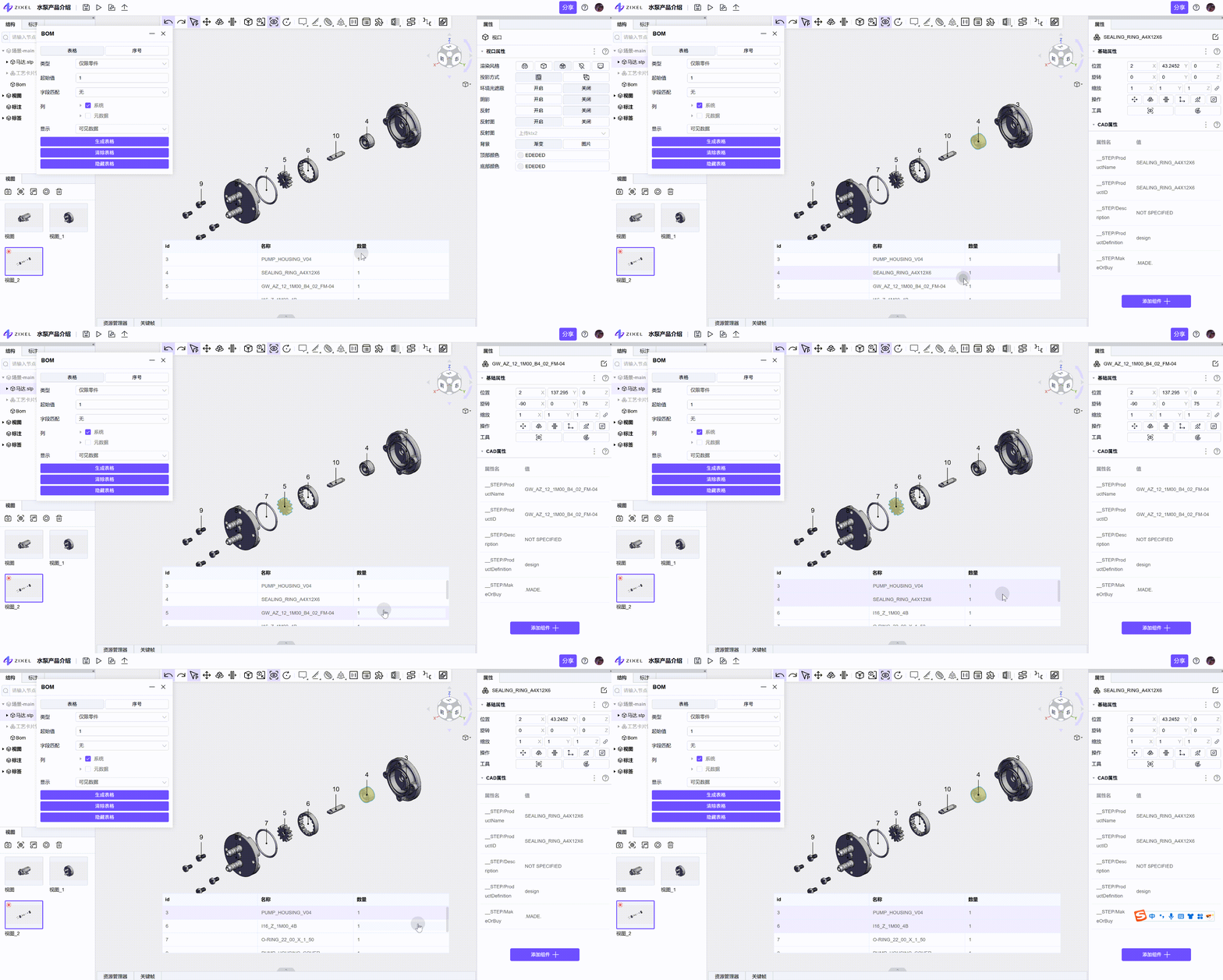
Type
Choose which node levels to include in the table and assign BOM IDs to them. The project uses one shared BOM table.
Parts only | Assign BOM IDs to all lowest-level Part nodes. |
All levels | Assign BOM IDs to all lowest-level Body nodes. |
Selected nodes | Assign BOM IDs to the selected nodes. |
Count from the root | Assign BOM IDs to nodes at a specified level, counting from the root. Selecting this option displays a level selector. |
Count from the deepest nodes | Assign BOM IDs to nodes at a specified level, counting from the deepest nodes. Selecting this option displays a level selector. |
Starting value
Set the first BOM ID.
Matching material key
Nodes with matching key values receive the same ID.
Columns
Choose the table columns: system fields (ID, name, and quantity), metadata, or custom data. Entries with the same ID are combined into one row with a total quantity. To use custom data, first add a custom data component to the node.
Generate table
The project has one BOM table. Generating another table replaces the existing one.
Clear table
Remove all data from the current table.
Show or hide the table
Set the table's visibility. Views save this setting. If a view hides the table, its vector export will not include the table.
Show all data or visible data only
Choose whether the table includes nodes hidden in the current scene. Views save this setting, and vector exports include the resulting table. Use it to export the full BOM or only the visible nodes.
Work with table rows
Select a table row to select its corresponding model node in the scene.
Select a row and press Delete to remove it.
Item numbers
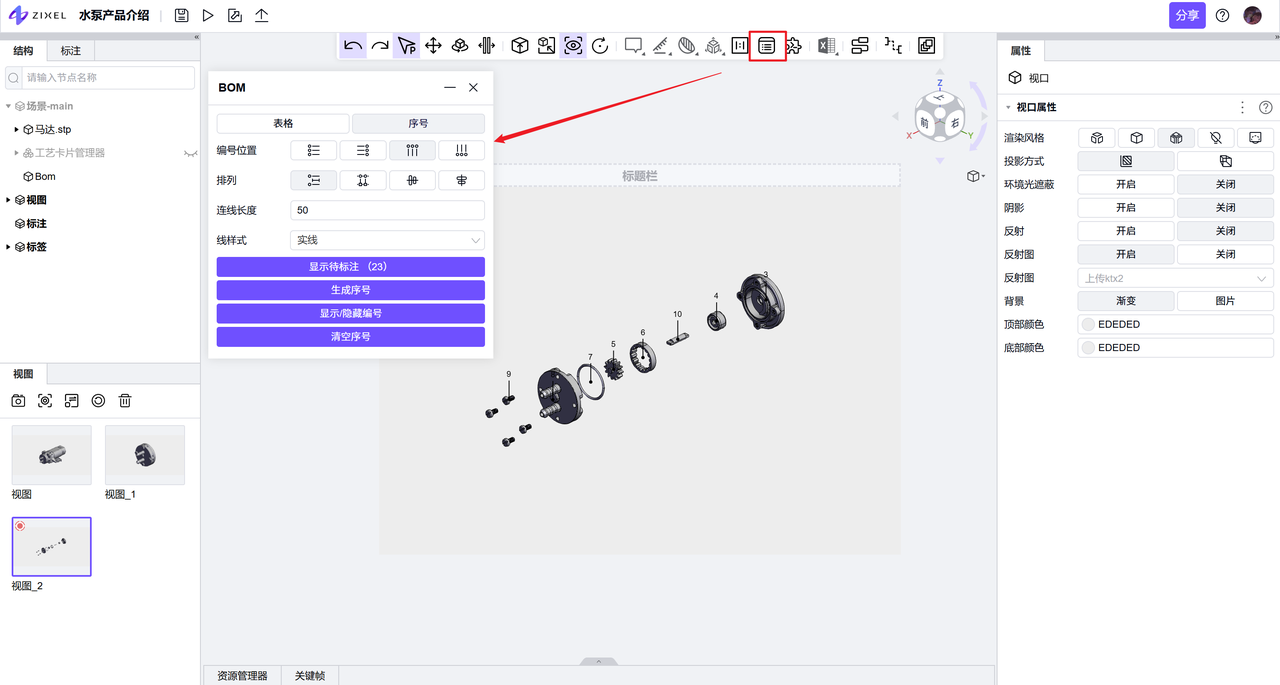
After generating the table, select 3D objects to create numbered callouts.
Callout position
Choose whether callouts appear above, below, to the left, or to the right of the objects.
Arrangement
When creating multiple callouts, choose equal leader lengths, parallel placement, vertical alignment, or horizontal alignment.
Equal length: all callout leaders have the same length.
Parallel: callout text boxes follow the direction of the selected 3D nodes.
Vertical alignment: align the callout text boxes vertically.
Horizontal alignment: align the callout text boxes horizontally.
Line style
Choose solid, dashed, dotted, or dash-dot callout leaders.
Show items without callouts
Shows the number of BOM entries in the current project that still need callouts. Entries already labeled in saved views or the current scene are excluded.
Expand the list to see unlabeled 3D objects. Click an item to select it in the scene. You can filter by keyword, hide objects that are not visible, or select and deselect all items.
Generate callouts
Create numbered callouts for the selected objects. Objects without a BOM ID are skipped.
Show or hide item numbers
Set callout visibility in the current scene. Creating or updating a view saves the callout settings.
Reset IDs
Clear the current scene's numbered callouts. Callouts already saved in views are not affected.