Legacy ZIXEL documentation. Screens and plan limits may differ from the current zCAD Beta. View current 3D CAD help.
Complete the change notice form
Steps:
Sign in as an organization administrator, engineering change administrator, or engineering change editor.
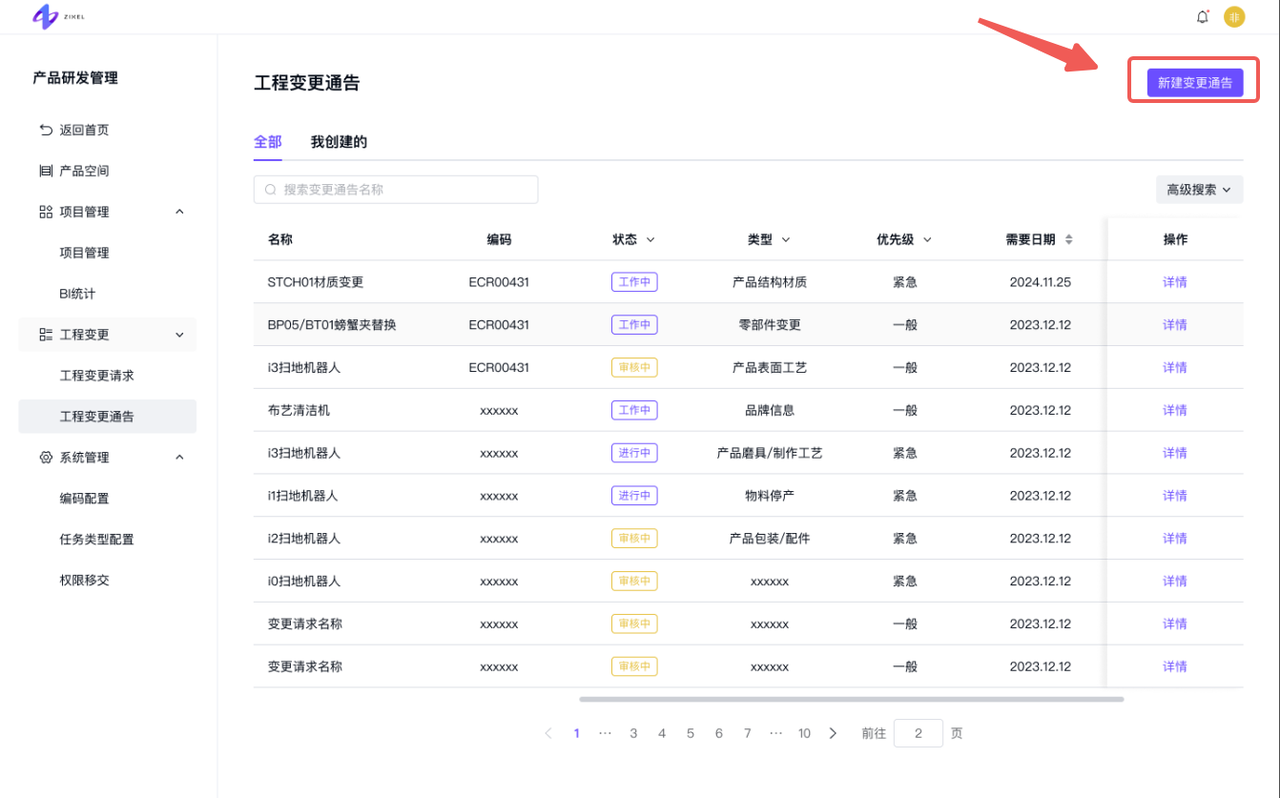
Click New change notice in the upper-right corner of the change request list.
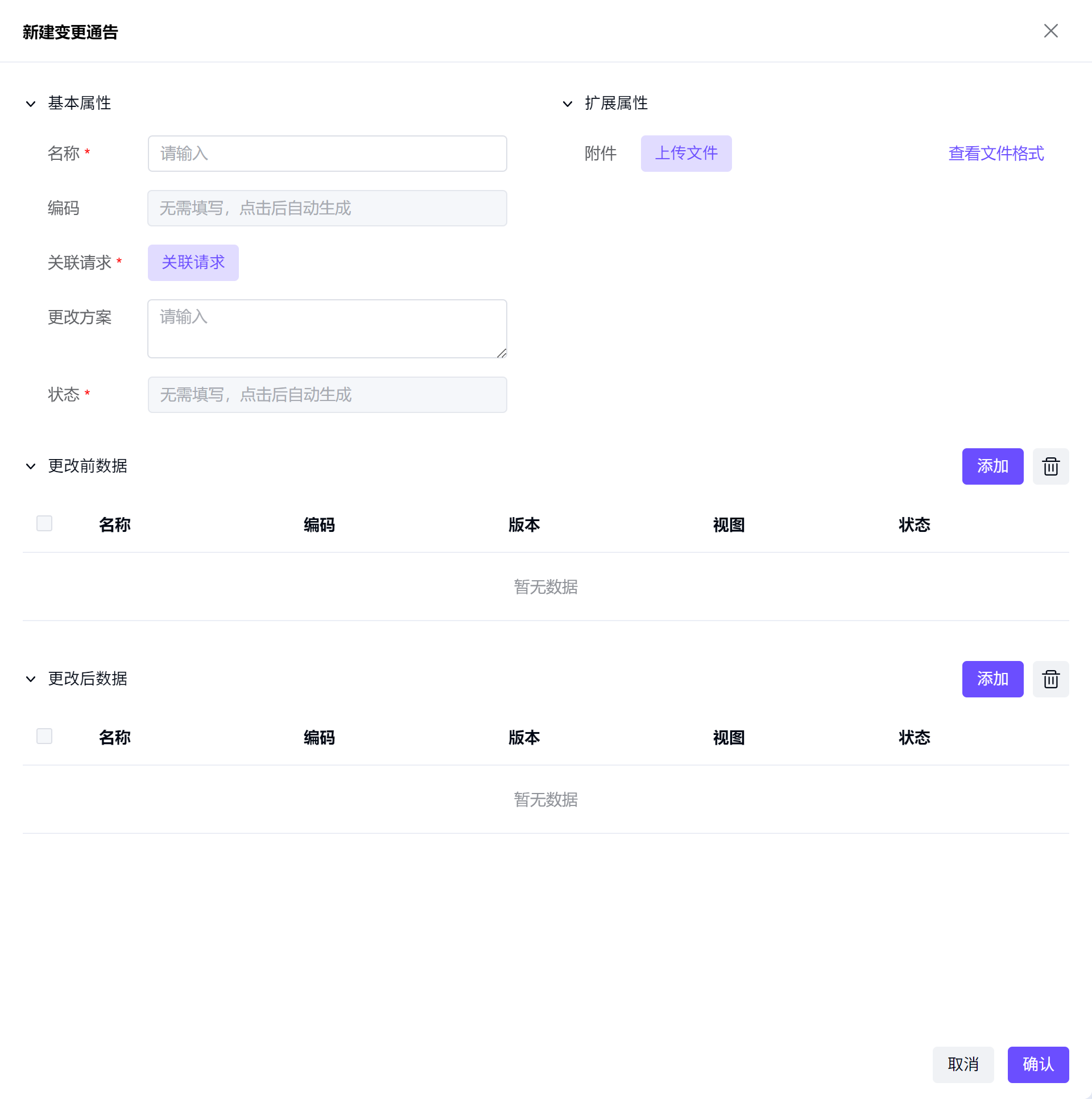
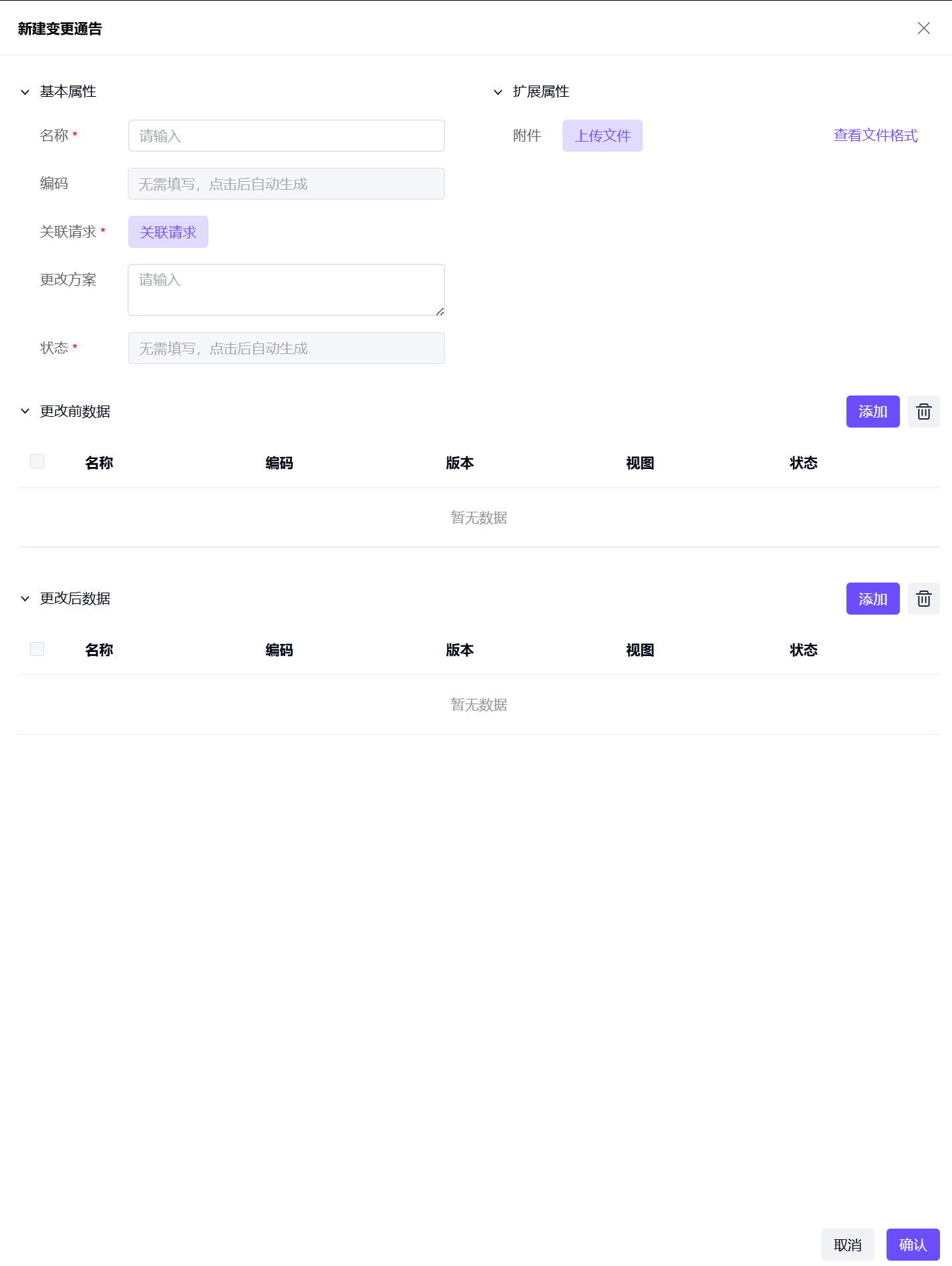
Enter the basic and additional fields in the dialog.
Fields marked with an asterisk (*) are required.
Ways to create a change notice
Page
Action
Result
Automatic creation
A change request is approved.
Depending on the organization's configuration, a linked change notice is created automatically.
The change notice creator is taken from the linked change request's creator。
Notice name, change type, priority, required date, linked products (model, name, product manager, and project manager), purpose, requesting party, switchover time, and before-change data: copied by default from the linked change request fields.
If a change notice has already been created automatically, withdrawing and resubmitting the change request will not create another notice when approval completes again.
Change notice list
Click New change notice.
The new change notice form opens.
On submission, the system checks that a change request is linked.
Change notice fields
Field
Description
Name
The change notice name is required and can contain up to 64 characters.
Code
The change notice code is generated using the organization's numbering rules. No code is generated if no numbering rule is configured.
Linked requests
Choose the change requests linked to this notice. You can select more than one.。
Only change requests with an Approved lifecycle status can be selected.
A change request can link to multiple existing products. When selecting drawings, documents, or parts, the linked file space is selected by default.。
A product can link to multiple projects, so the product manager and project manager fields can contain multiple values.。
Change plan
Describe the change plan in up to 256 characters.
Attachments
Images or documents showing the design before and after the change.
You can upload multiple attachments.
Supported formats: PDF, DOCX, and XLSX documents; JPG and PNG images.
Before-change data
The data before the change, taken by default from the linked change request change request's Affected data list.
Link drawings, documents, or parts and choose the version to reference.
After-change data
The data after the change. Link drawings, documents, or parts and choose a version. The latest version is selected by default.。
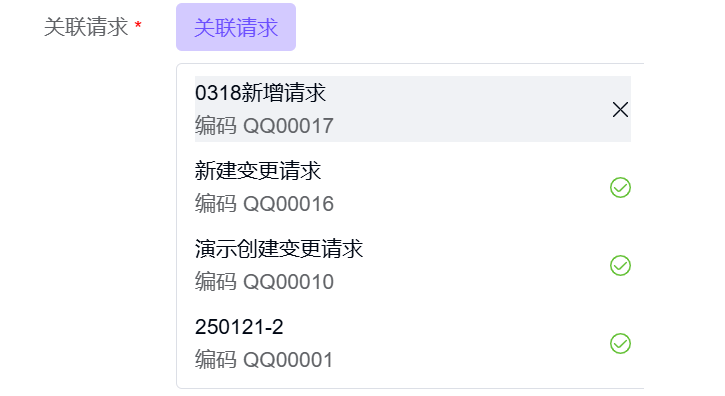
Link change requests
Select one or more change requests with Approved status.
You can select items across multiple pages.
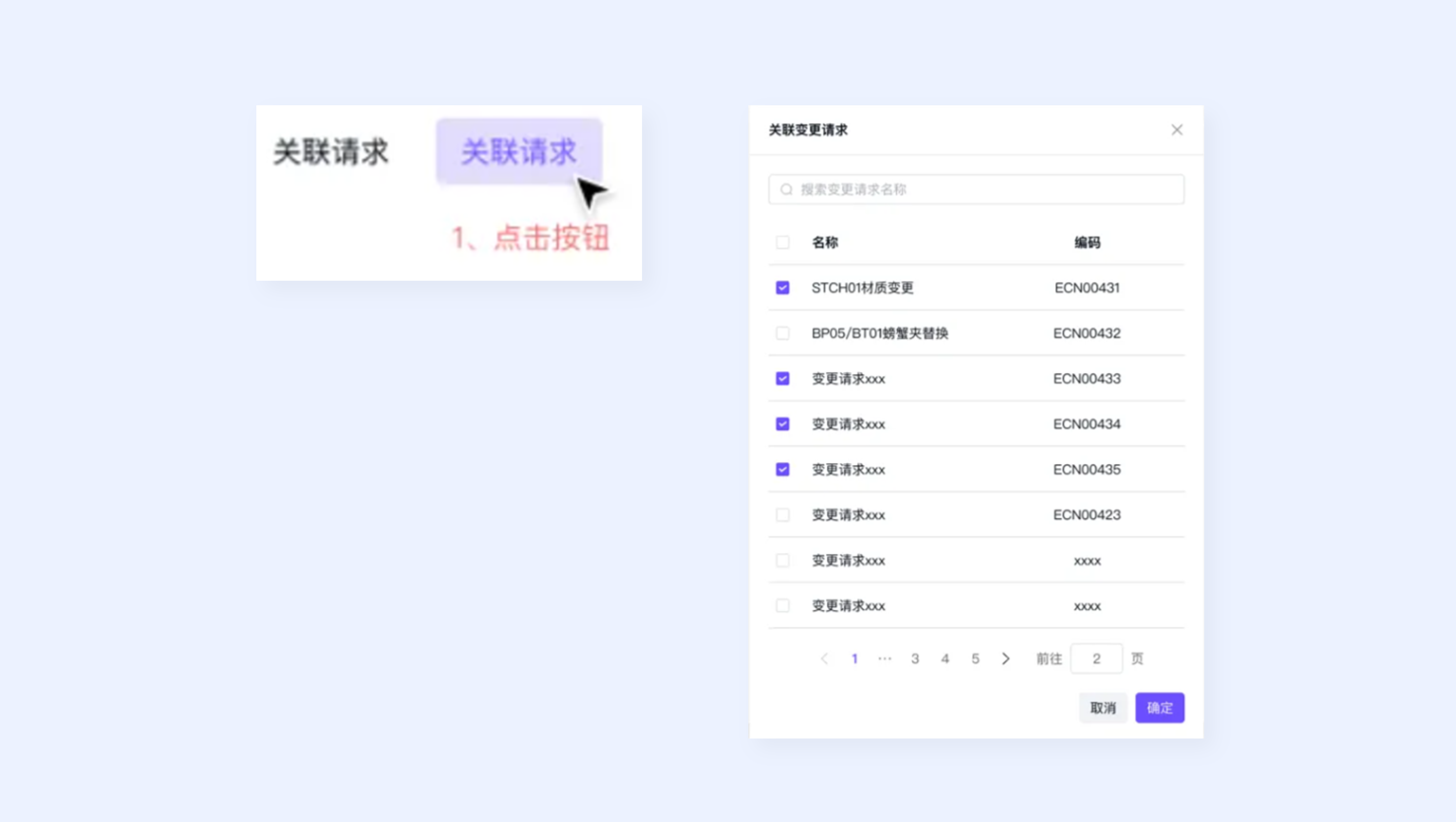
Linked requests appear in the list. Remove and relink them if needed.
Add before-change data
The list starts with the Affected data from the linked change requests and updates when requests are linked.
You can add other documents.
Click Add on the creation page and select the drawings, documents, or parts to include. Multiple selection is supported.
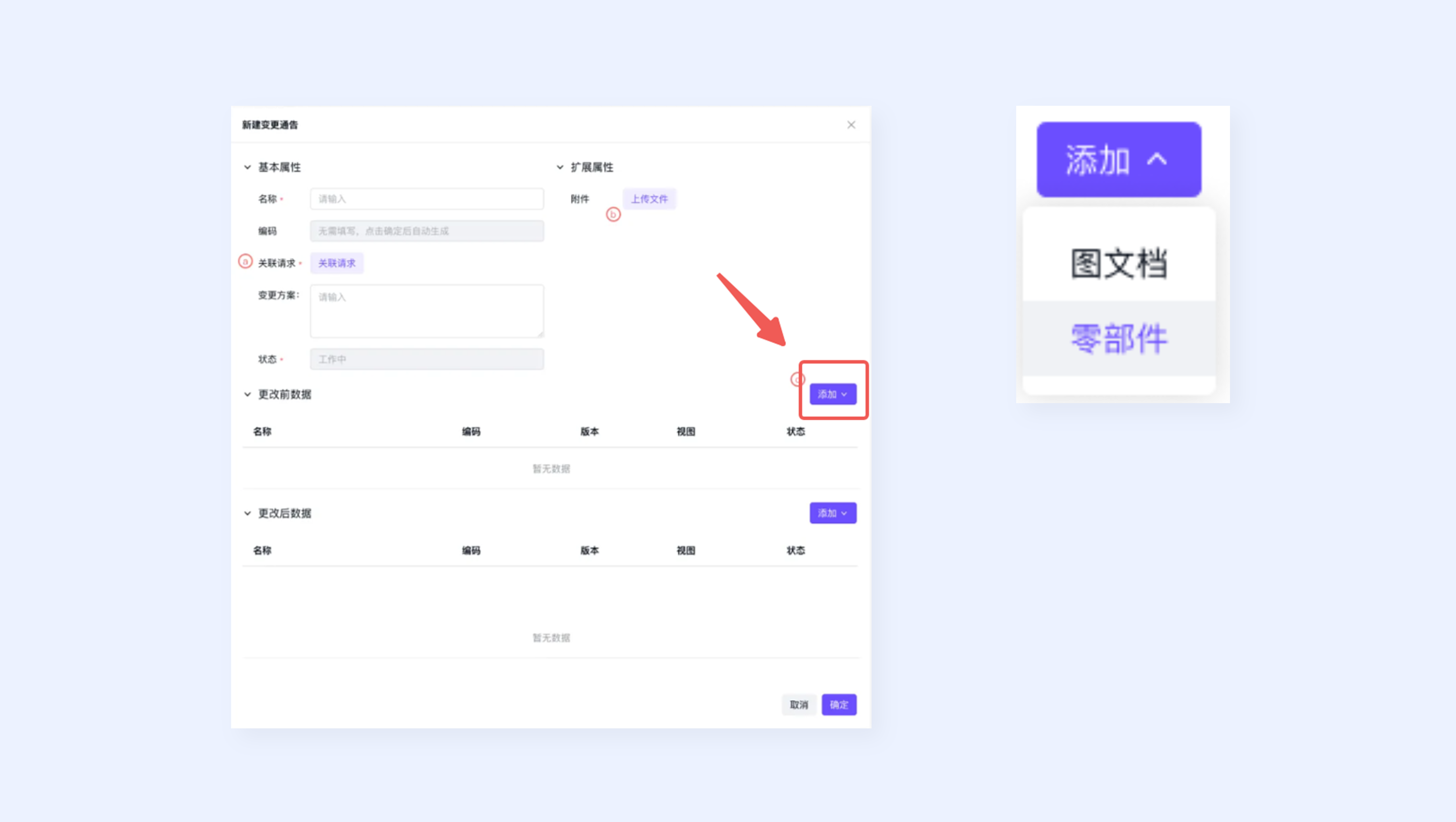
Linking drawings, documents, or parts requires view access to their file space and folder.
If a linked change request has no product, or the product has no linked file space:
Choose a file space, then select a folder.
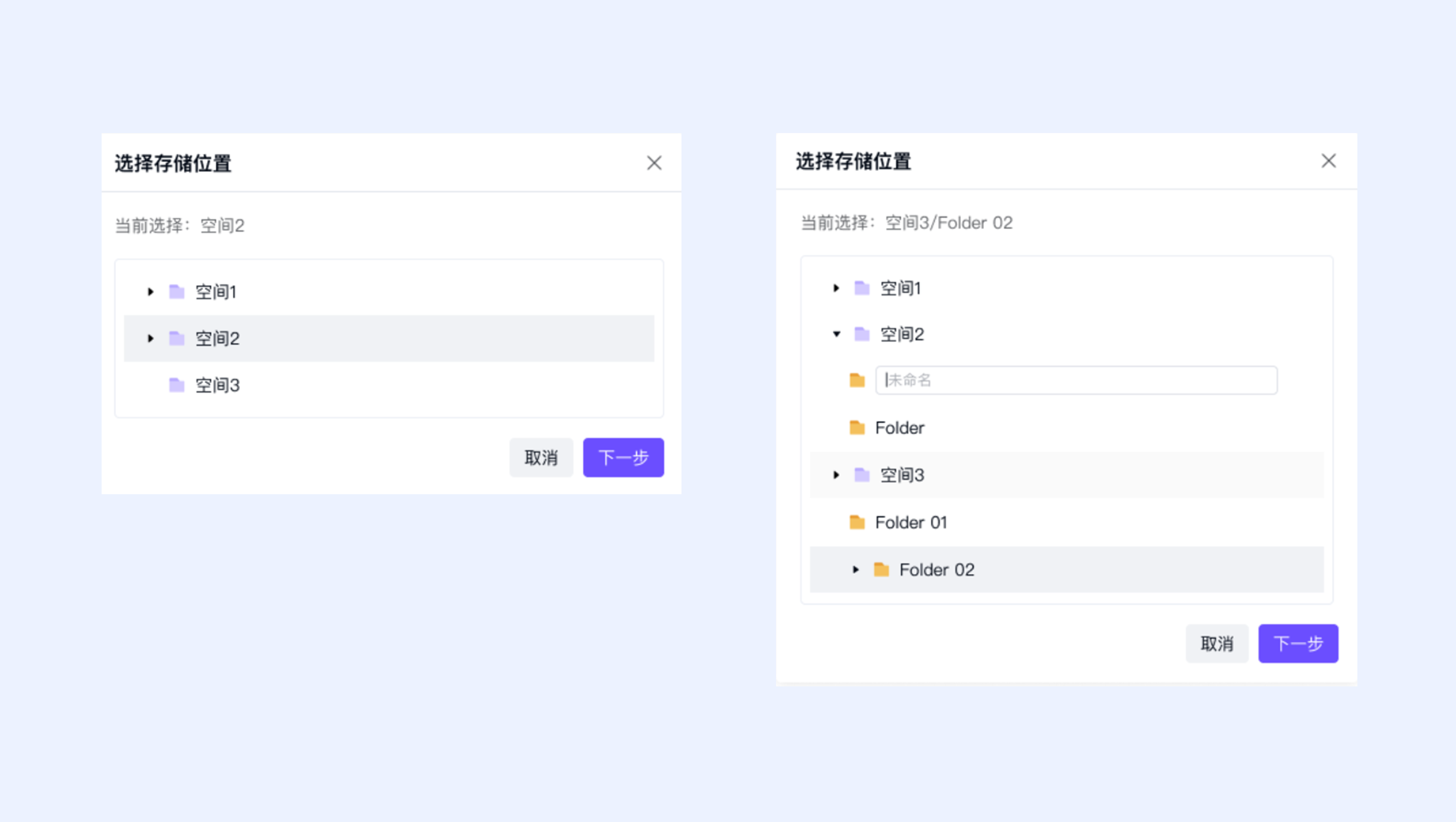
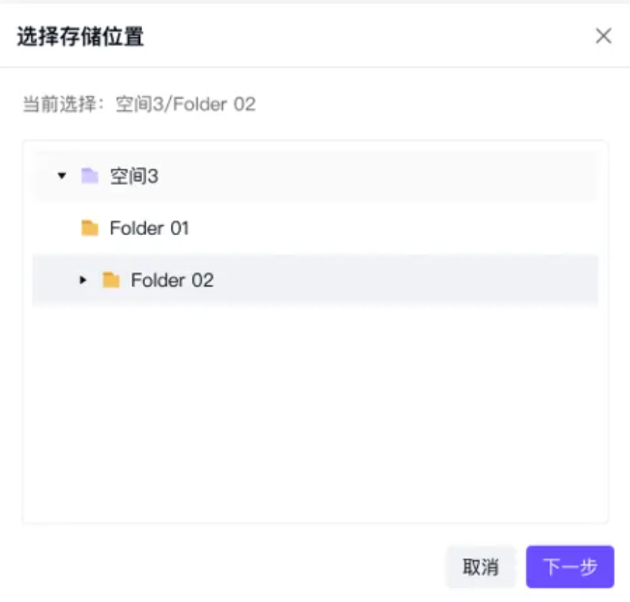
If the linked product already has a file space:
Choose a folder. The linked product's folder is selected by default.
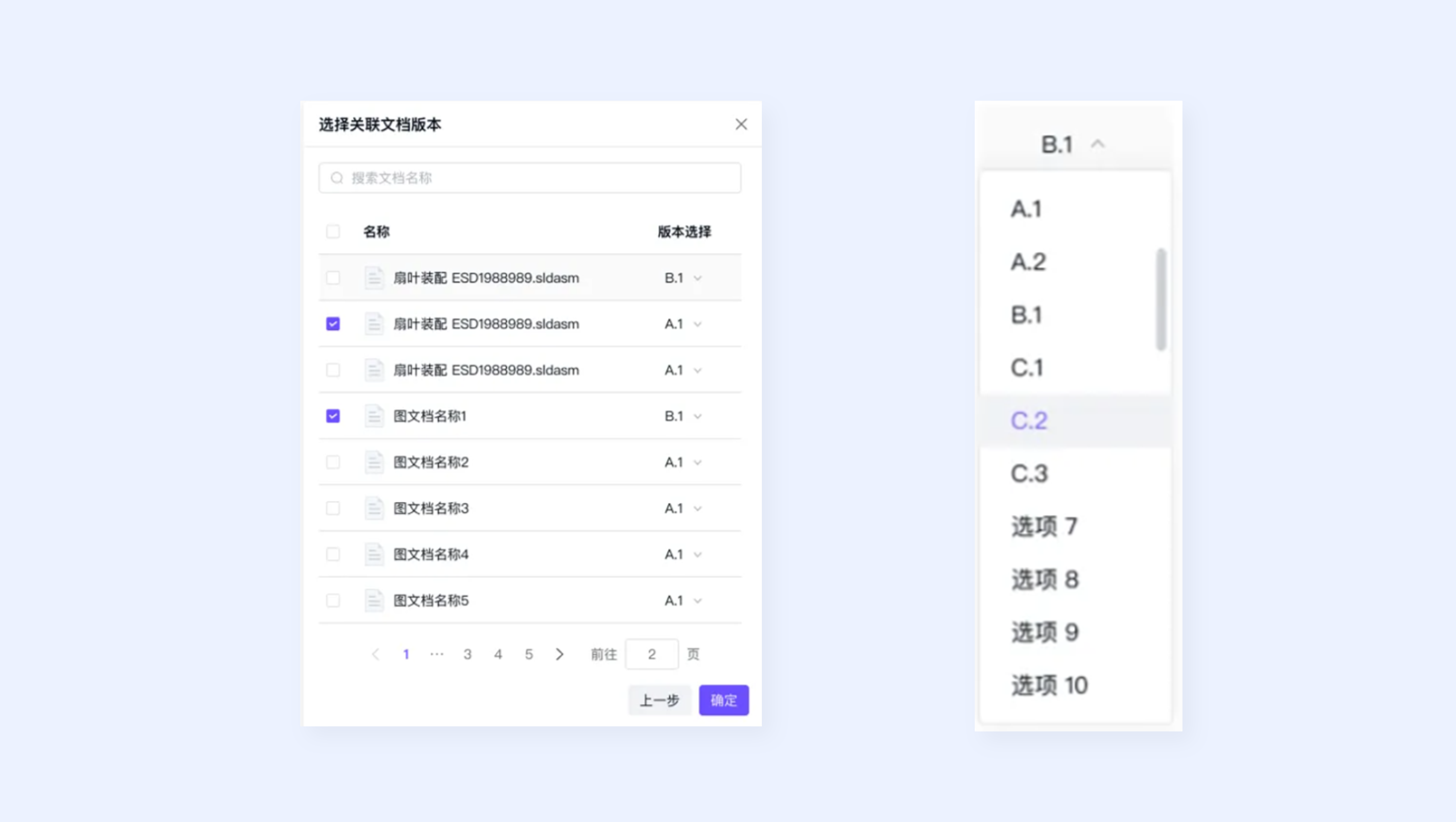
Select the drawings, documents, or parts at that location. Use the dropdown on the right to choose the version for each item.
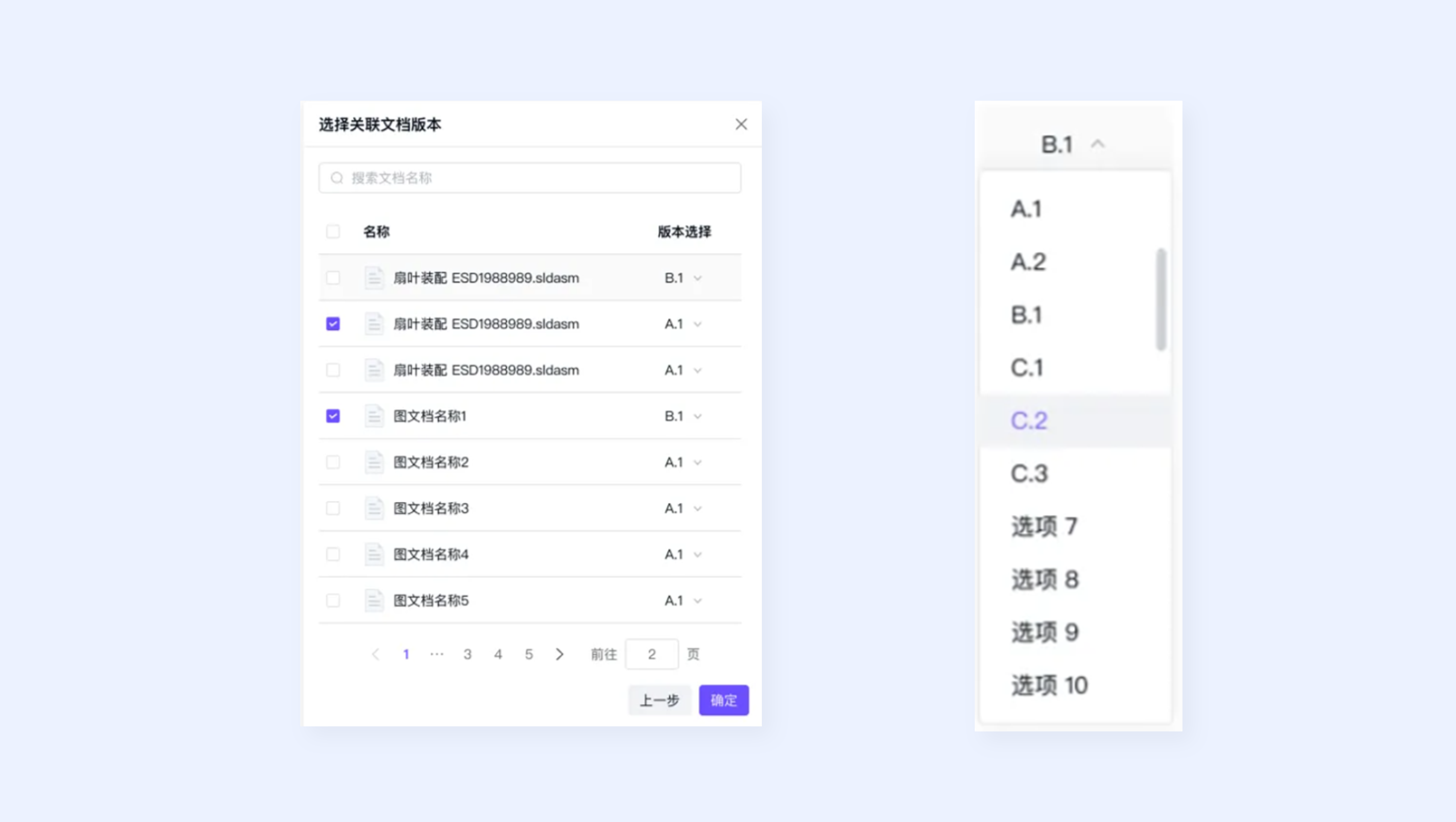
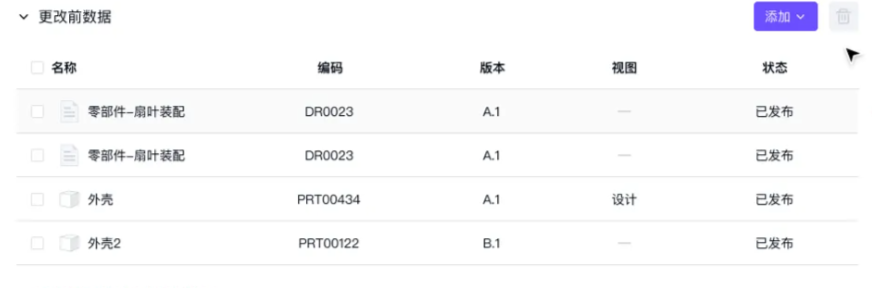
The selected documents appear in the list. Select multiple entries to remove them in bulk.
Click Add again to include more drawings, documents, or parts.
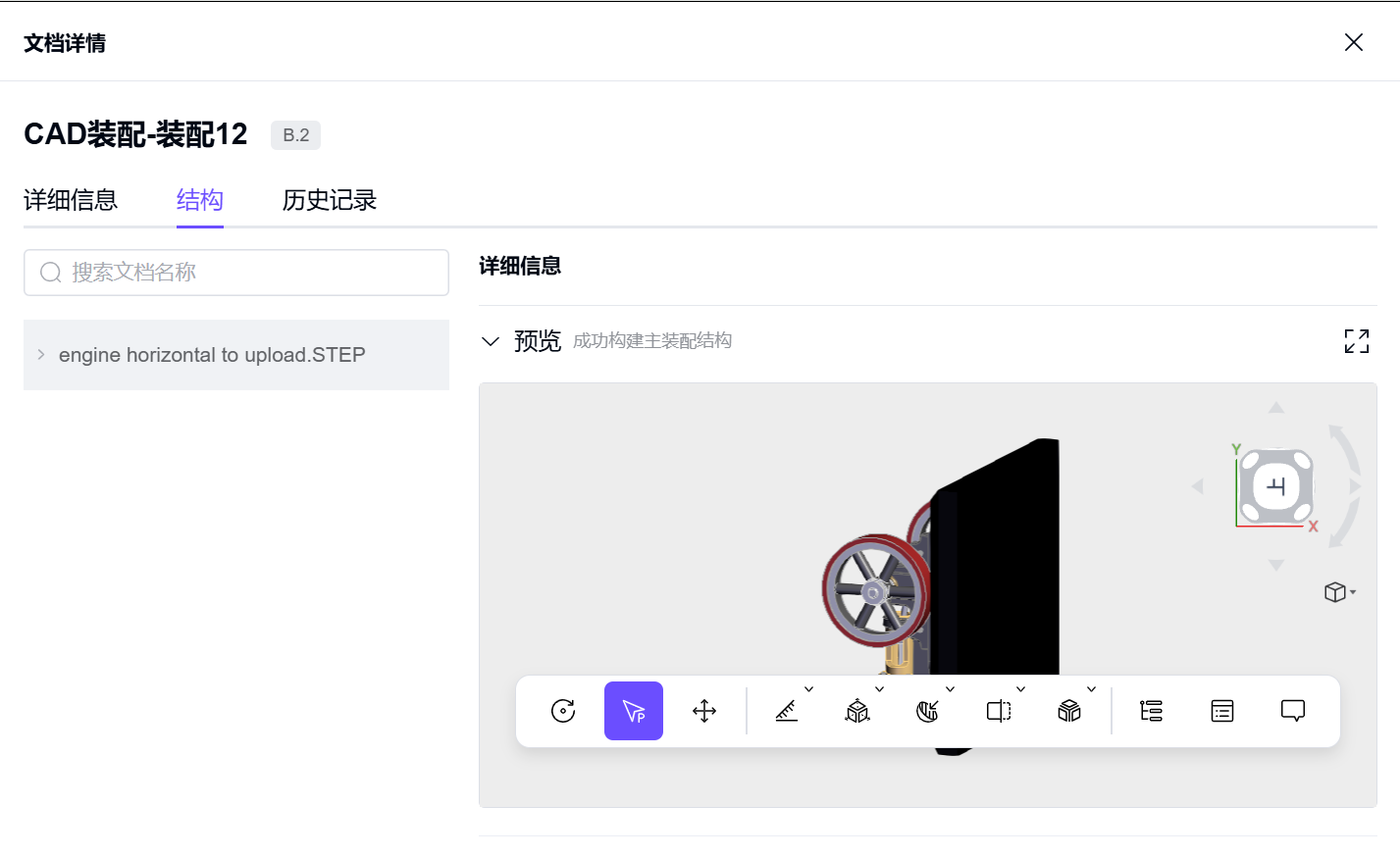
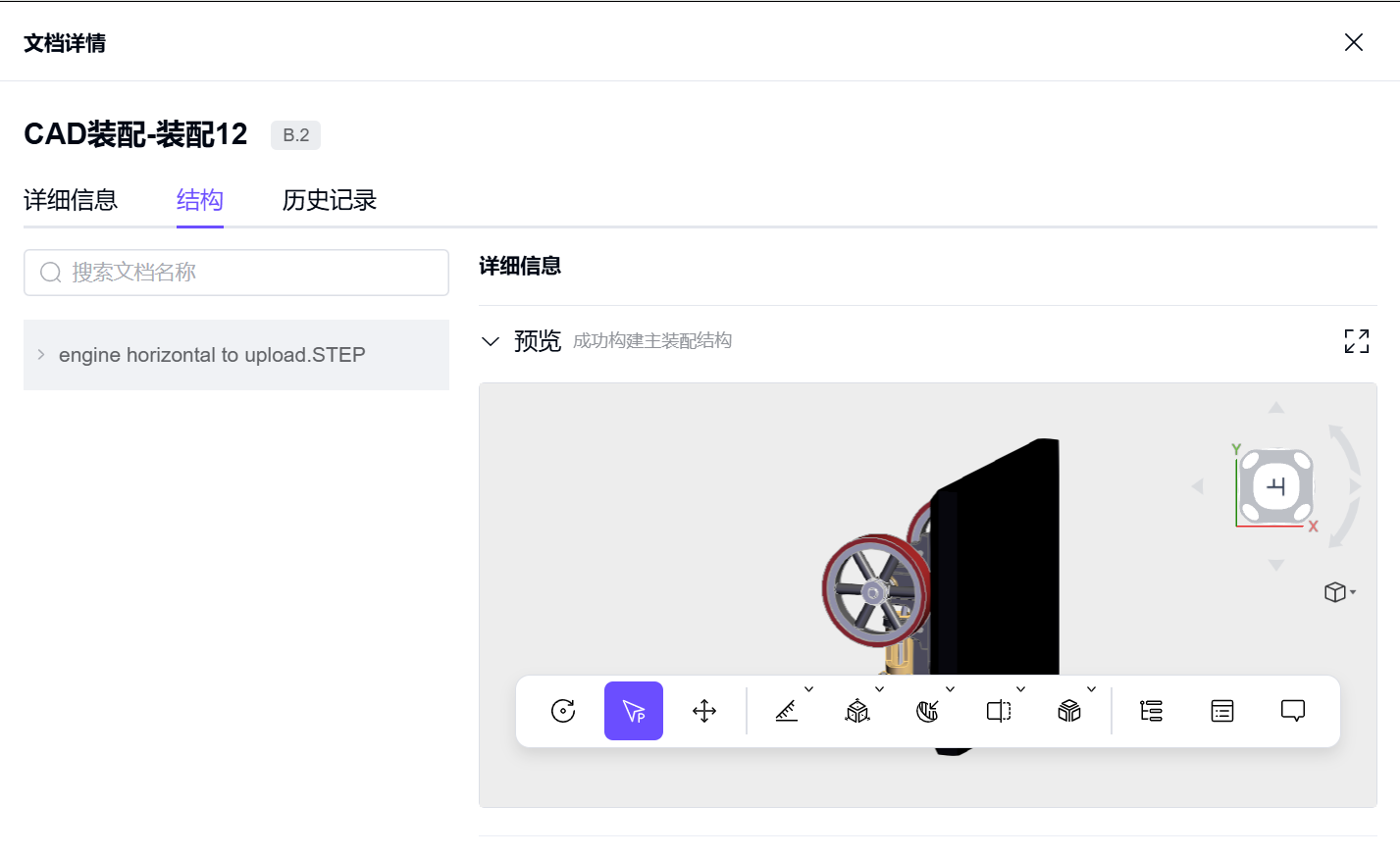
Click a document in the list to open its details in the right-hand panel.
Add after-change data
Use the same steps to add after-change data.
Click Add on the creation page and select the drawings, documents, or parts to include. Multiple selection is supported.
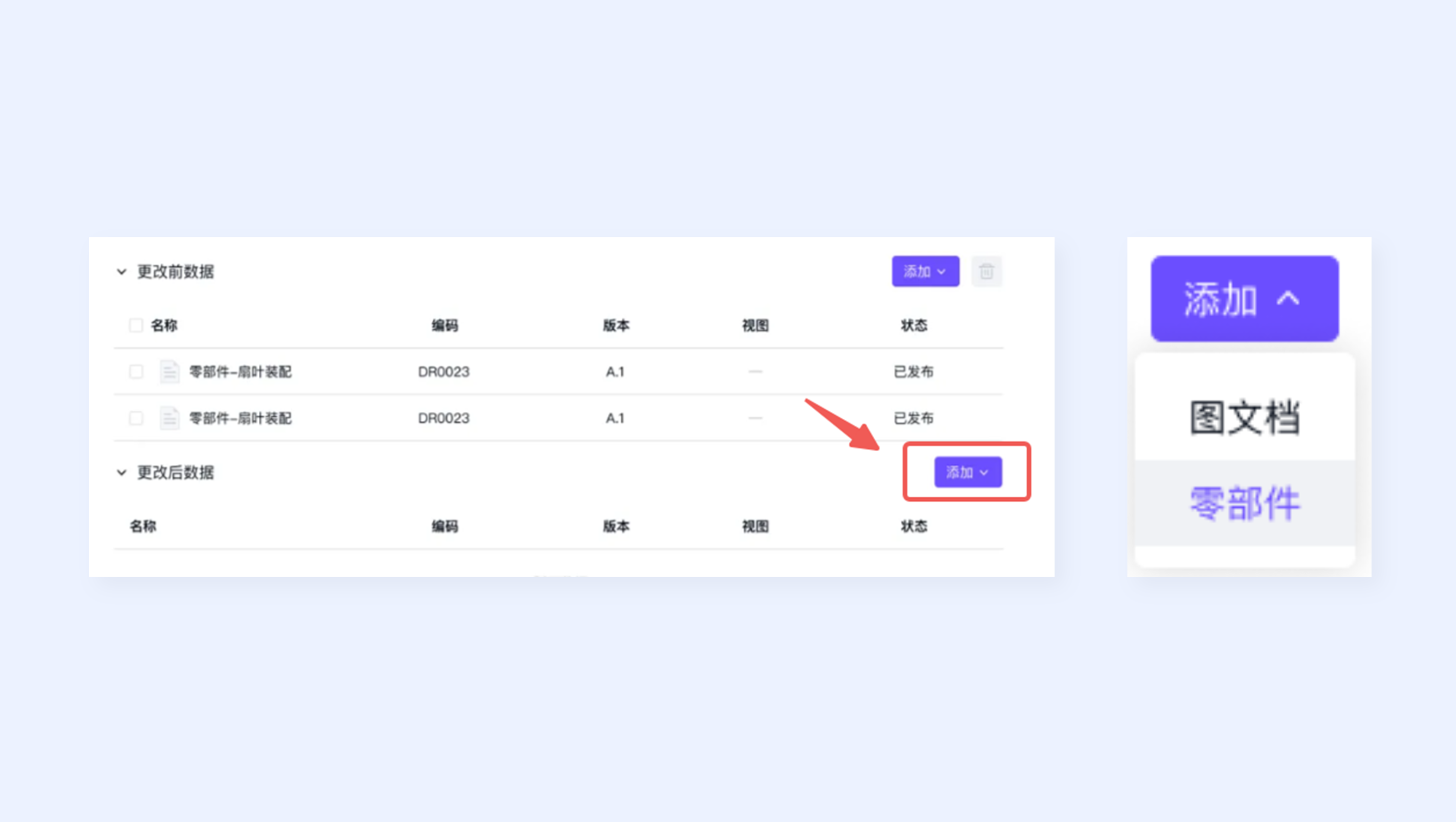
Linking drawings, documents, or parts requires view access to their file space and folder.
If a linked change request has no product, or the product has no linked file space:
Choose a file space, then select a folder.
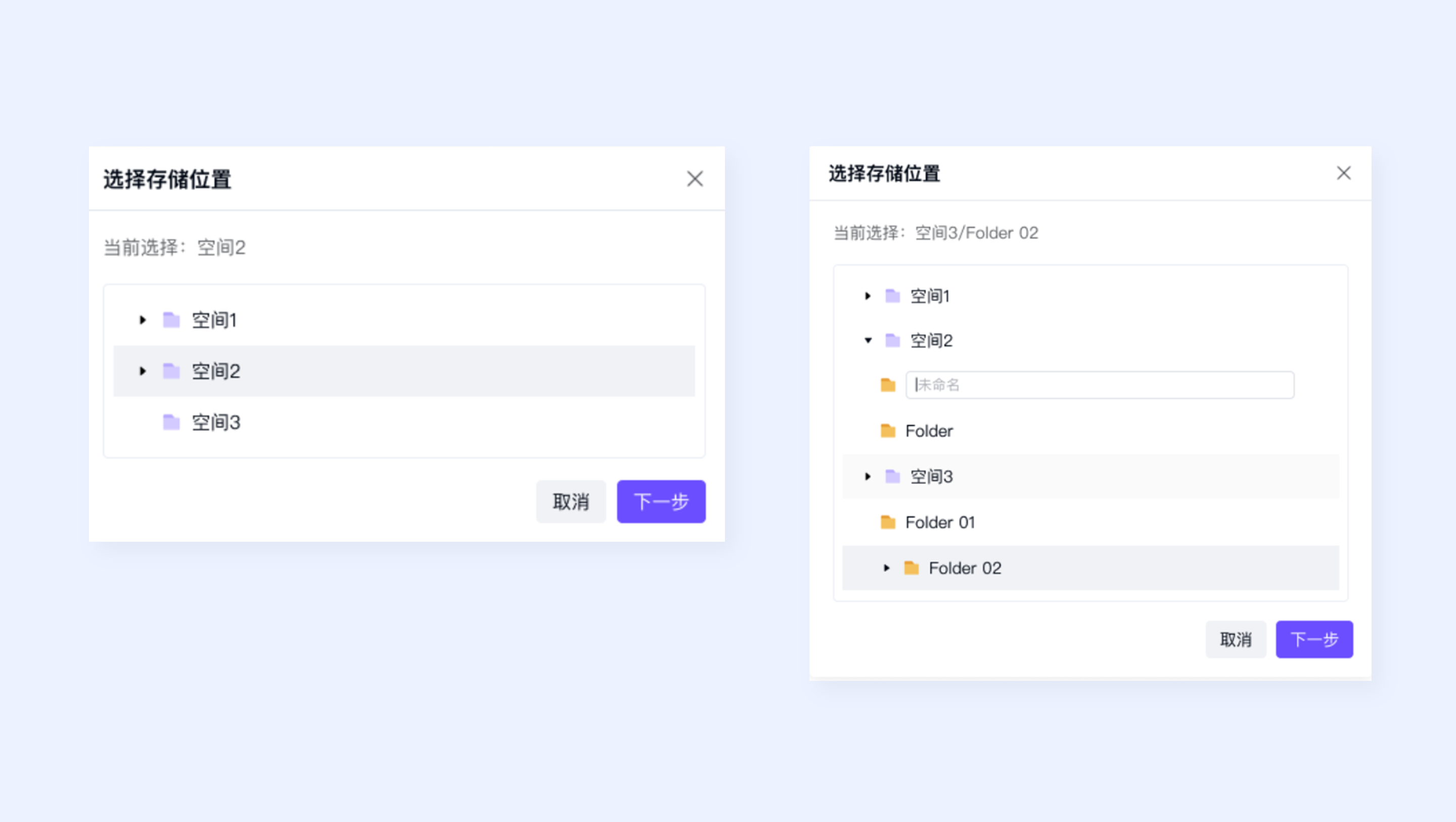
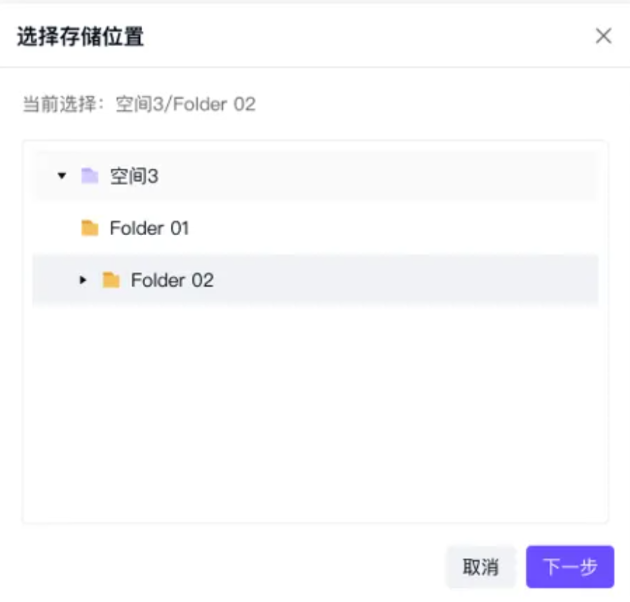
If the linked product already has a file space:
Choose a folder. The linked product's folder is selected by default.
Select the drawings, documents, or parts at that location. Use the dropdown on the right to choose the version for each item.
The selected documents appear in the list. Select multiple entries to remove them in bulk.
Click Add again to include more drawings, documents, or parts.
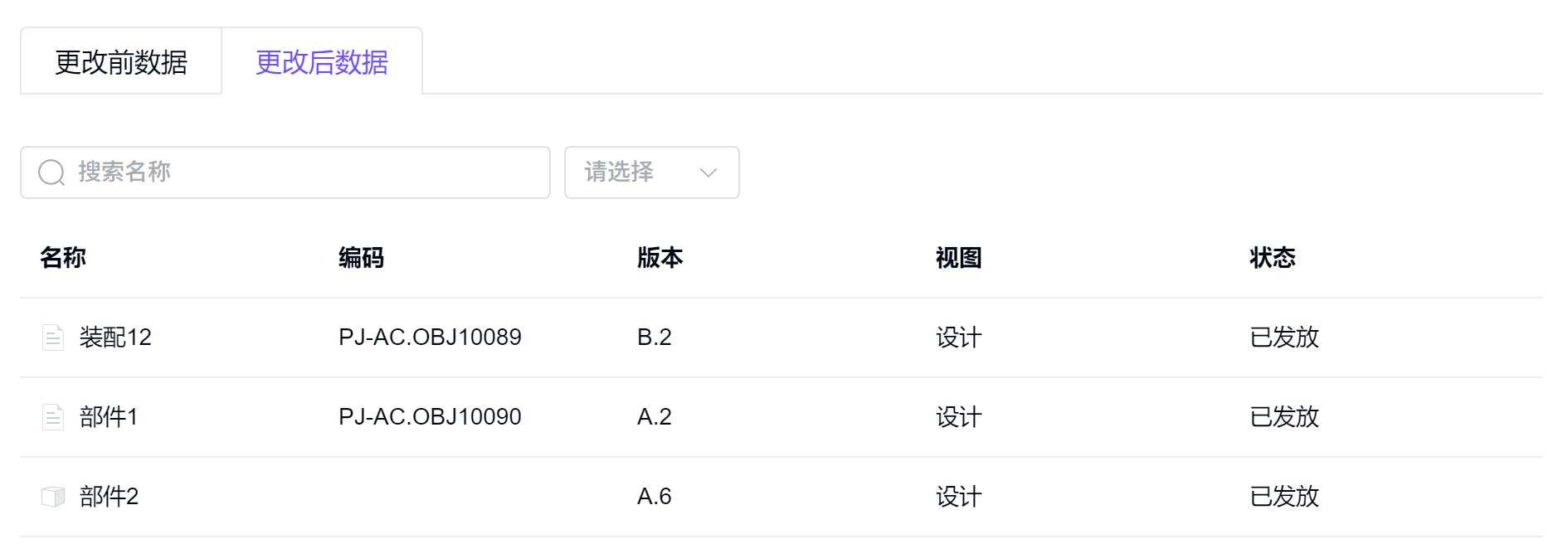
Click a document in the list to open its details in the right-hand panel.
Create the notice
Click Create to finish.
The new item then appears in the change request list.