Legacy ZIXEL documentation. Screens and plan limits may differ from the current zCAD Beta. View current 3D CAD help.
Edit task details
View task details
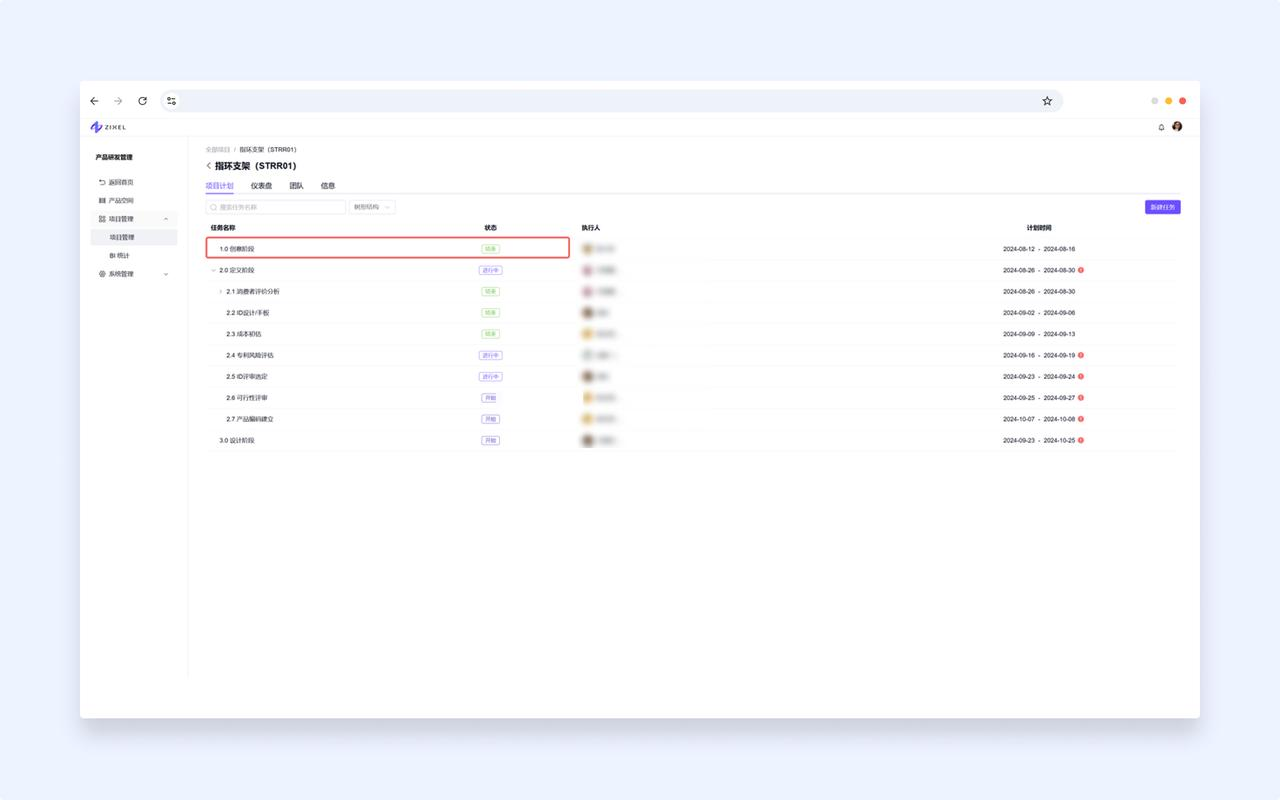
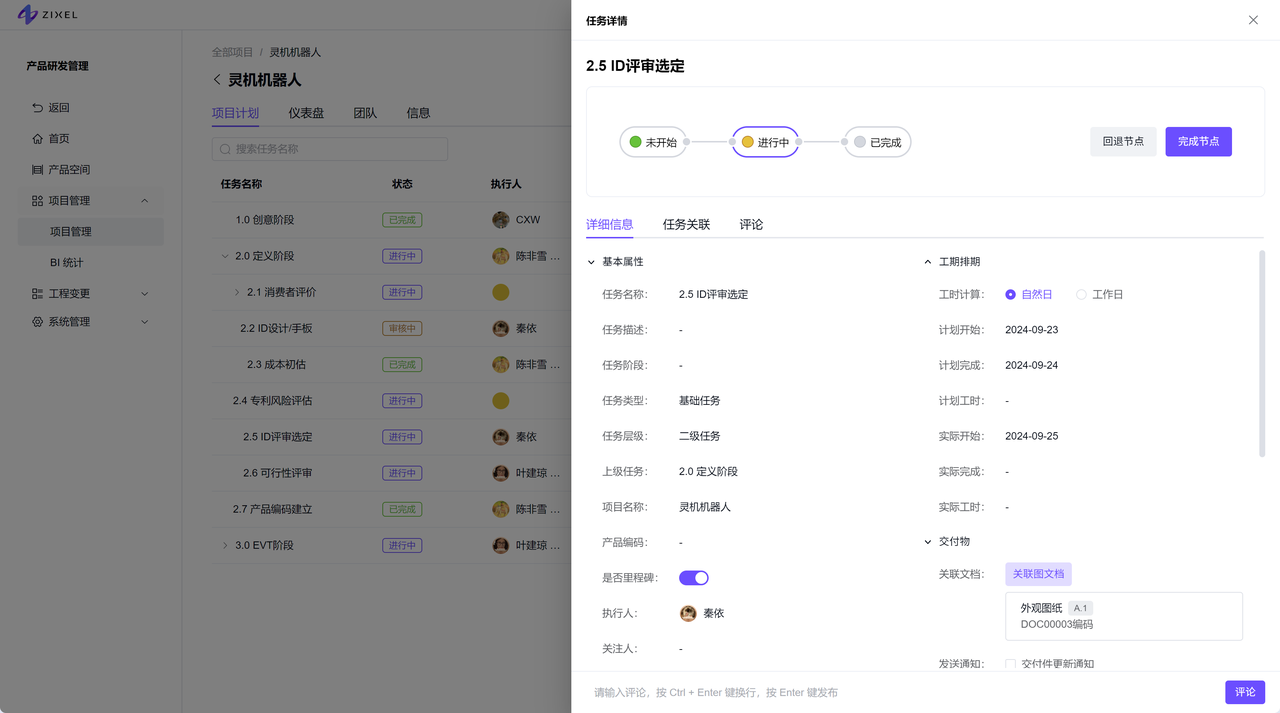
Click the task name or status.
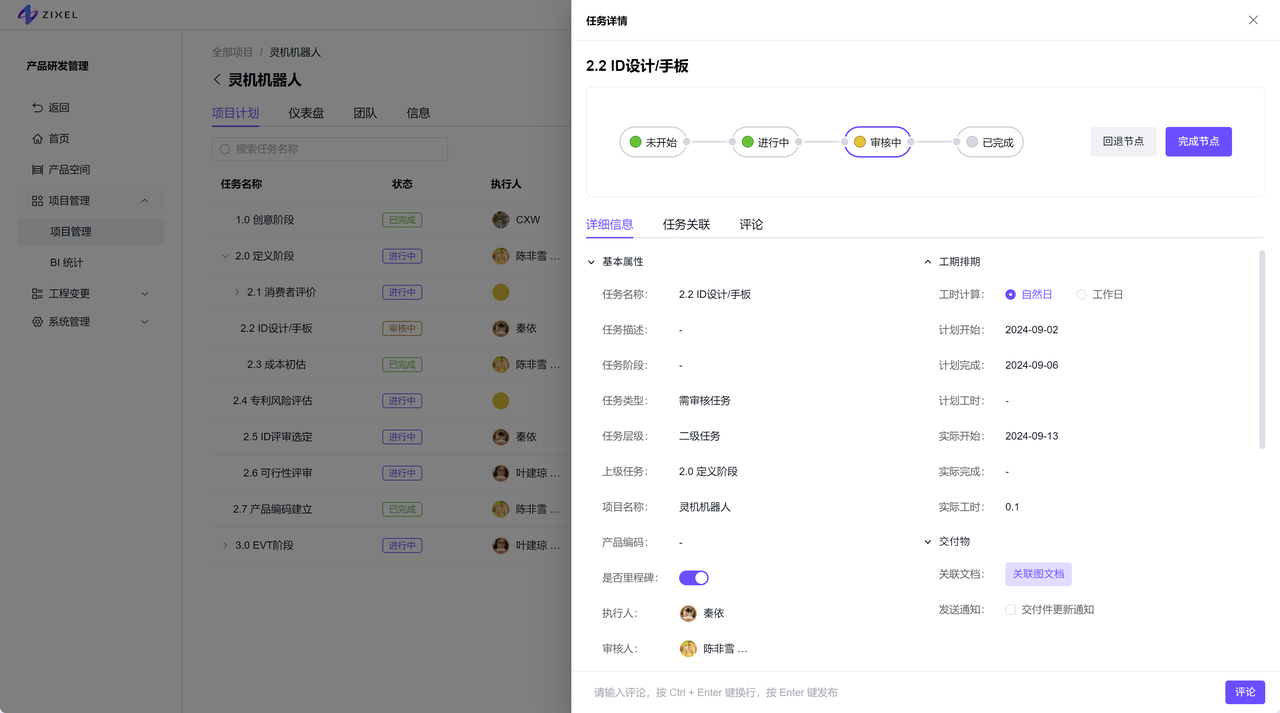
The task details panel opens on the Details tab.
Edit task details
Project administrators and editors can click editable fields to change them. Click elsewhere to save the changes.
Administrators can edit every field.
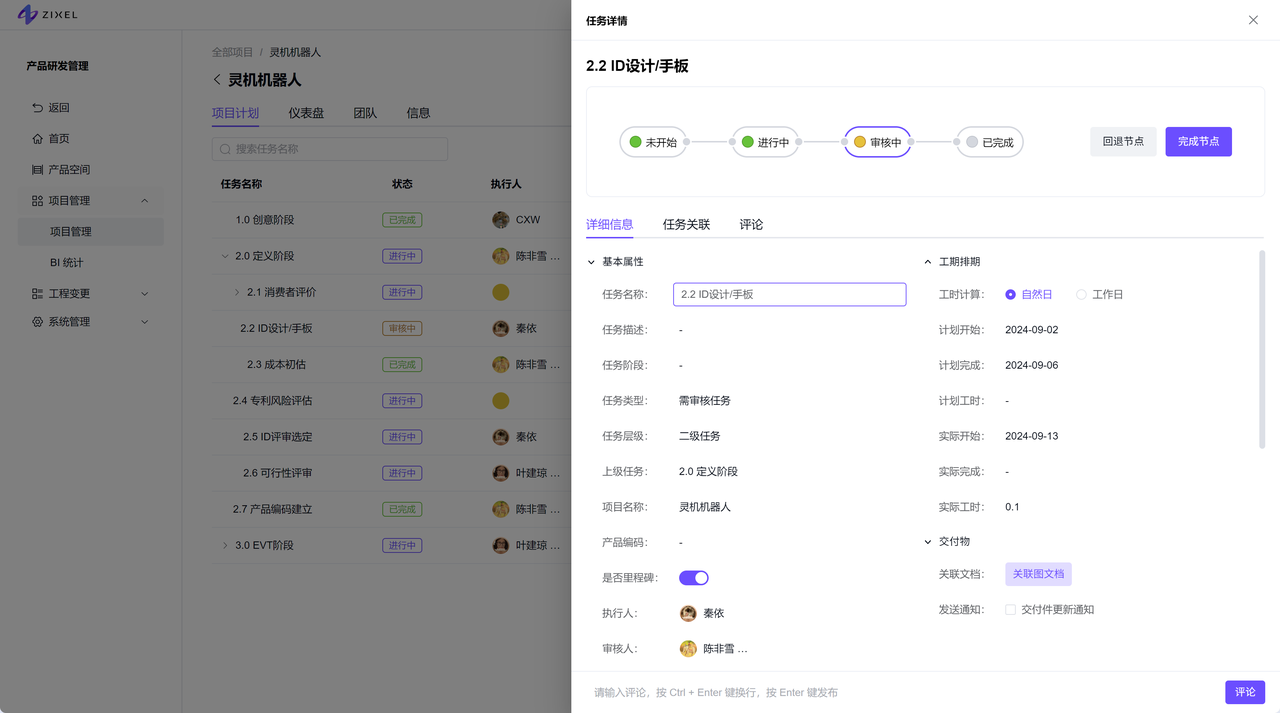
Editors can edit deliverables only.
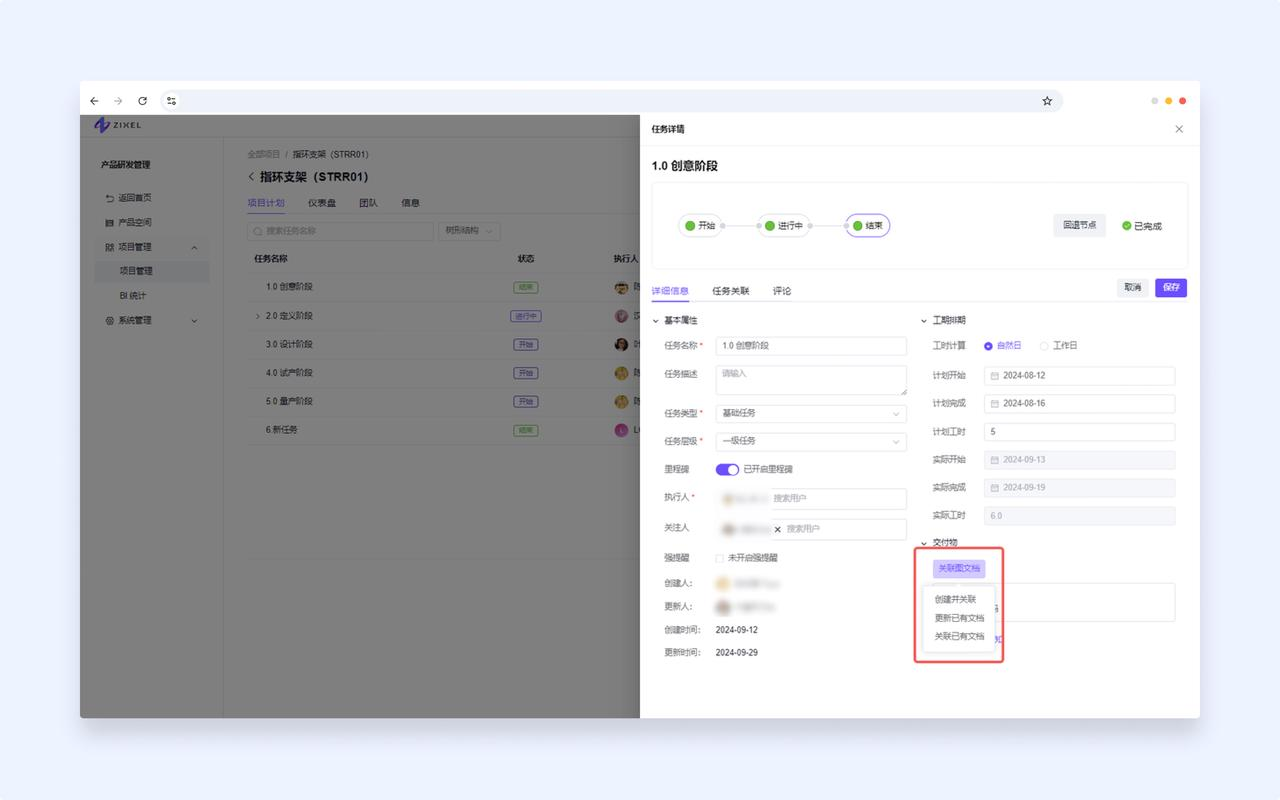
Edit deliverables
Create and link a deliverable, update an existing document, or link an existing document.
Required permissions:
Create and link, or update a document: edit access to the relevant file space or folder.
Link an existing document: view access to its file space or folder.
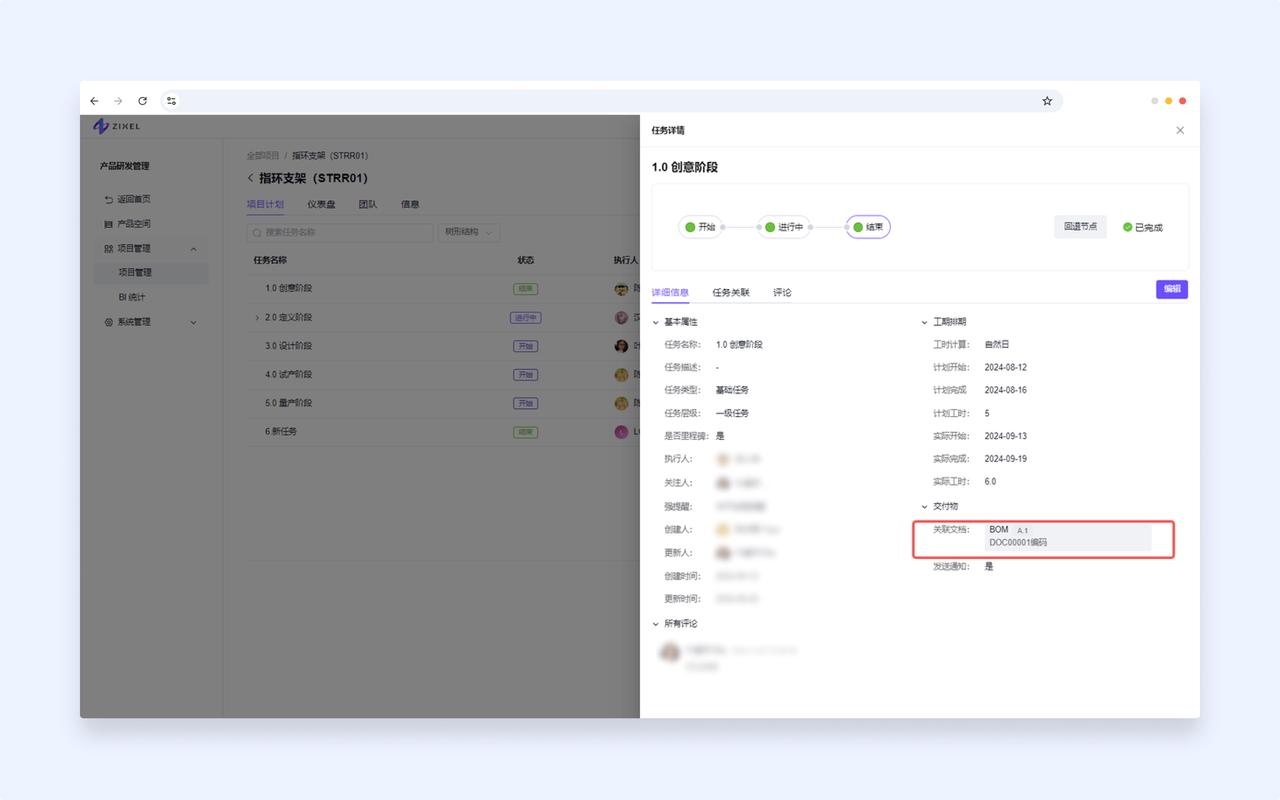
View a linked document: view access to its file space or folder.
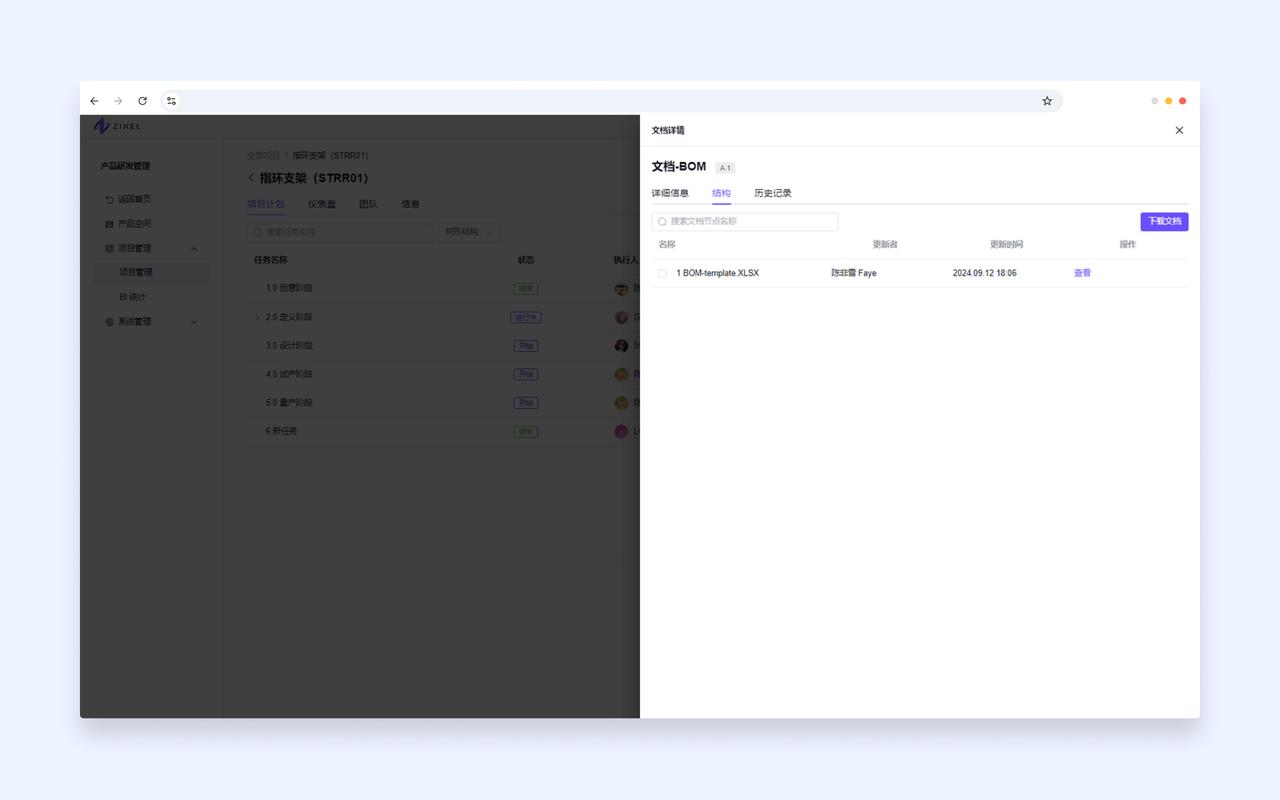
Hover over a linked document and click it to view its details. Users with download permission can also download it.
Move a task through its workflow
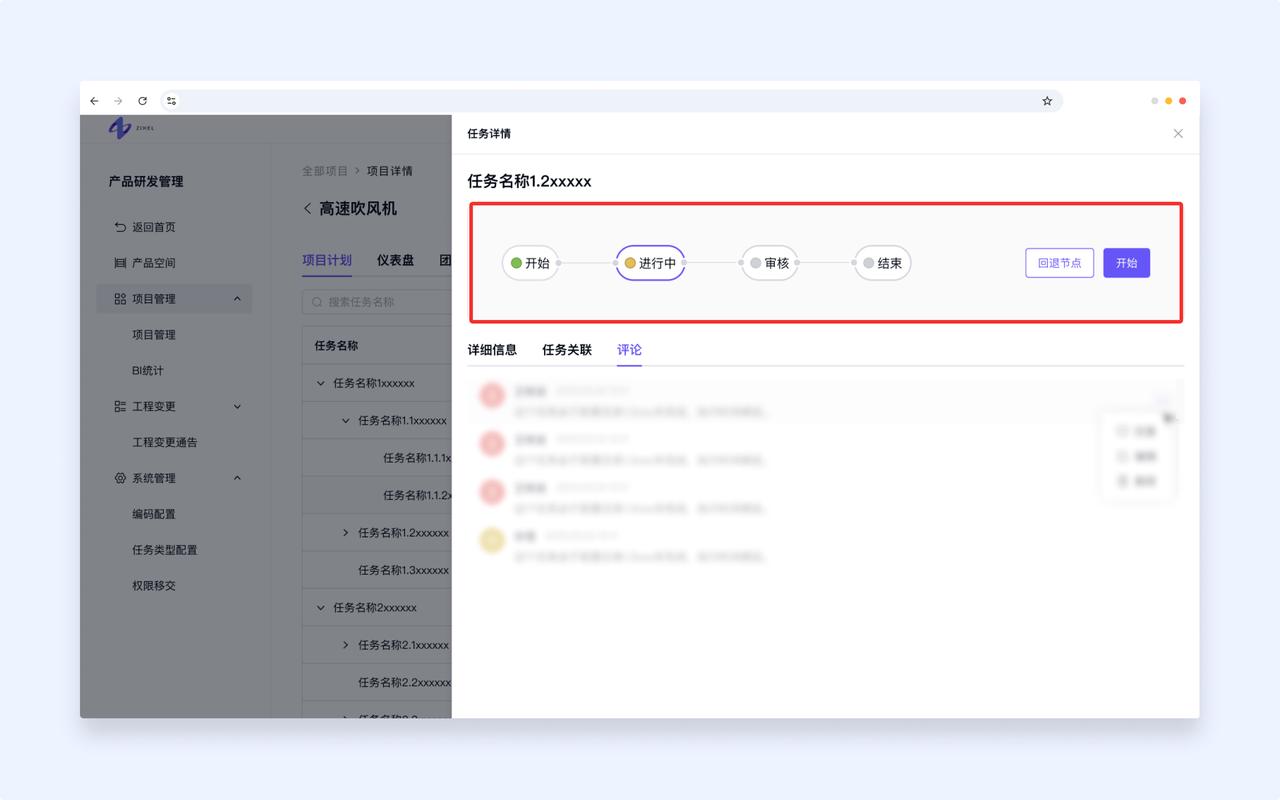
Workflow actions for the assignee
At the Start stage, click Complete to move the task to In progress.
At the In progress stage, click Complete:
Basic task: move to Complete.
Task requiring a deliverable: move to Complete if a deliverable is attached. Otherwise, add a deliverable when prompted.
Task requiring review: move to Review if a deliverable is attached, and notify the reviewer. Otherwise, add a deliverable when prompted.
At the In progress stage, click Return to move the task back to Start.
Workflow actions for the reviewer
At the Review stage, click Complete to finish the task.
At the Review stage, click Return to move the task back to In progress and notify the assignee.
Task automation
Automatically start and finish parent tasks
Rule 1: When any subtask moves to In progress, its parent task also moves to In progress.
For example, starting a second-level task also starts its top-level parent.
If a subtask returns from In progress to Start, its parent remains In progress.
Rule 2: When all subtasks are finished, their parent task is marked as finished.
For example, finishing every second-level task finishes the top-level task. Finishing every third-level task finishes its second-level parent.
If any subtask returns to In progress, its parent also returns to In progress.
If you add a subtask to a completed parent, the parent returns to In progress.
For example, after a top-level task is completed, adding a new second-level task changes the parent back to In progress.
Start a task when a deliverable is submitted
Updating a deliverable moves a task from Start to In progress.
This transition happens when the deliverable update is saved.
Calculate planned work automatically
Calculation rules
Rule 1: Enter or update the planned start date and planned work hours to calculate the planned end date. You can adjust the result manually.
Rule 2: Enter or update the planned start and end dates to calculate planned work hours. You can adjust the result manually.
Rule 3: Choose calendar days or working days. Calendar days are the default.
Rule 4: Actual work hours use the same day-counting rule as planned work hours.
Working-day calculations exclude weekends but do not account for public holidays.
Task notifications
When editing task details, select Send notifications as described in section 2.2.4.
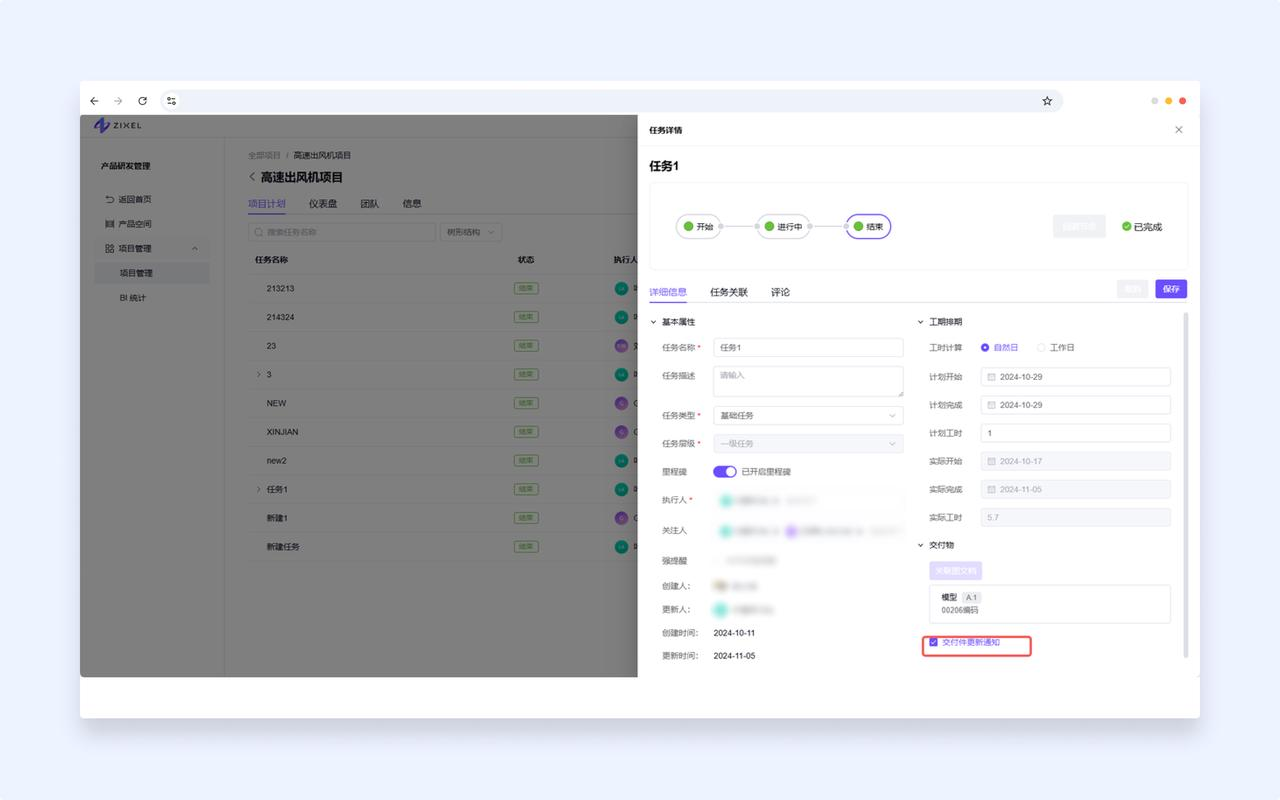
Notifications follow these rules:
Notifications are not sent while the project is paused.
The project manager receives all task notifications by default.
Notification | Trigger | Recipients | Message |
Task assigned | An assignee is added. | Assignee and followers | Task XXXXX has been assigned. |
Task start reminder | 9:00 AM on the planned start date | Assignee and followers | Task XXXXX is scheduled to start. Please review it. |
Task review | The task moves to In review. | Reviewer and followers | Task XXXXX is ready for review. |
Task reopened | The task moves from In review back to In progress. | Assignee and followers | Task XXXXX was returned during review. Please make the requested changes. |
Task due soon | 9:00 AM on the day before the planned end date | Assignee and followers | Task XXXXX is due soon. Please check its progress. |
Task overdue | The task is at Start or In progress. | Assignees and followers of dependent tasks, plus the project or product manager | Task XXXXX is past its planned end date. Please review it. |
Deliverable updated | The Send deliverable update notification option is selected when saving the task. | Followers, assignees and followers of dependent tasks, and the project or product manager | The deliverable for task XXXXX has been updated. |
Top-level task completed | All subtasks of the top-level task are complete. | Project manager | All subtasks of top-level task XXXXX are complete. |
Predecessor completed | The predecessor task is marked as finished. | Assignees and followers of dependent tasks | Predecessor task XXXXX is complete. |
All project tasks completed | Every task in the project is marked as finished. | Project manager | All tasks in project XXXXX are complete. |
Task comment | A comment is added to the task. | Assignee and followers | Task XXX has a new comment. |
Repeated task reminders
Enable reminders
In task details, turn on Repeated reminders.
Choose an interval of 30 minutes, 1 hour, 2 hours, 4 hours, or 8 hours. The default is 30 minutes.
When reminders apply
Notification | Trigger | Recipients | Message |
Task start reminder | The planned start time has been reached. | Assignee and followers | Task XXXXX is scheduled to start. Please review it. |
Task review | The Review stage is incomplete. Remind at the selected interval between 9:00 AM and 6:00 PM. | Reviewer and followers | Task XXXXX is ready for review. |
Task overdue | The task is at Start or In progress. | Assignee and followers | Task XXXXX is past its planned end date. Please review it. |
Notification channel: Feishu
Open the link in the Feishu notification to view the task.
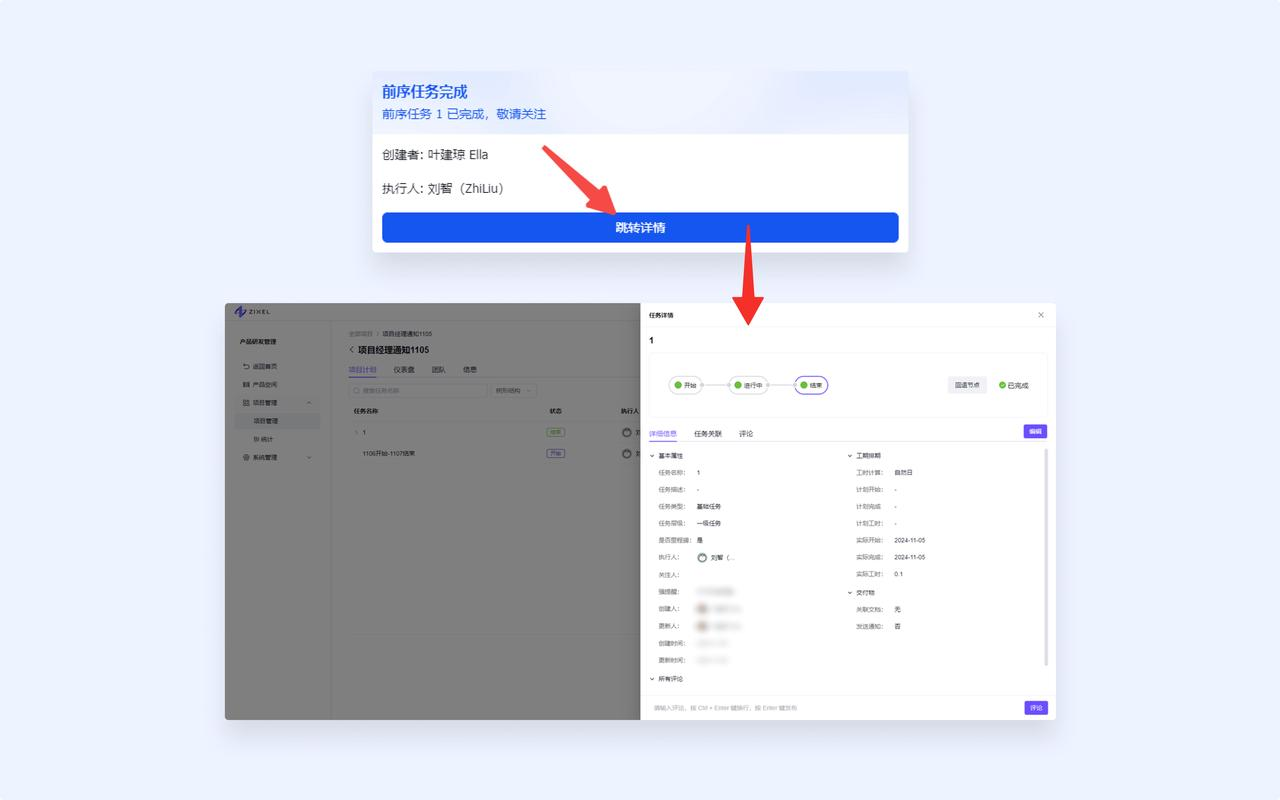
Edit task relationships
In the task details panel, open the Task relationships tab.
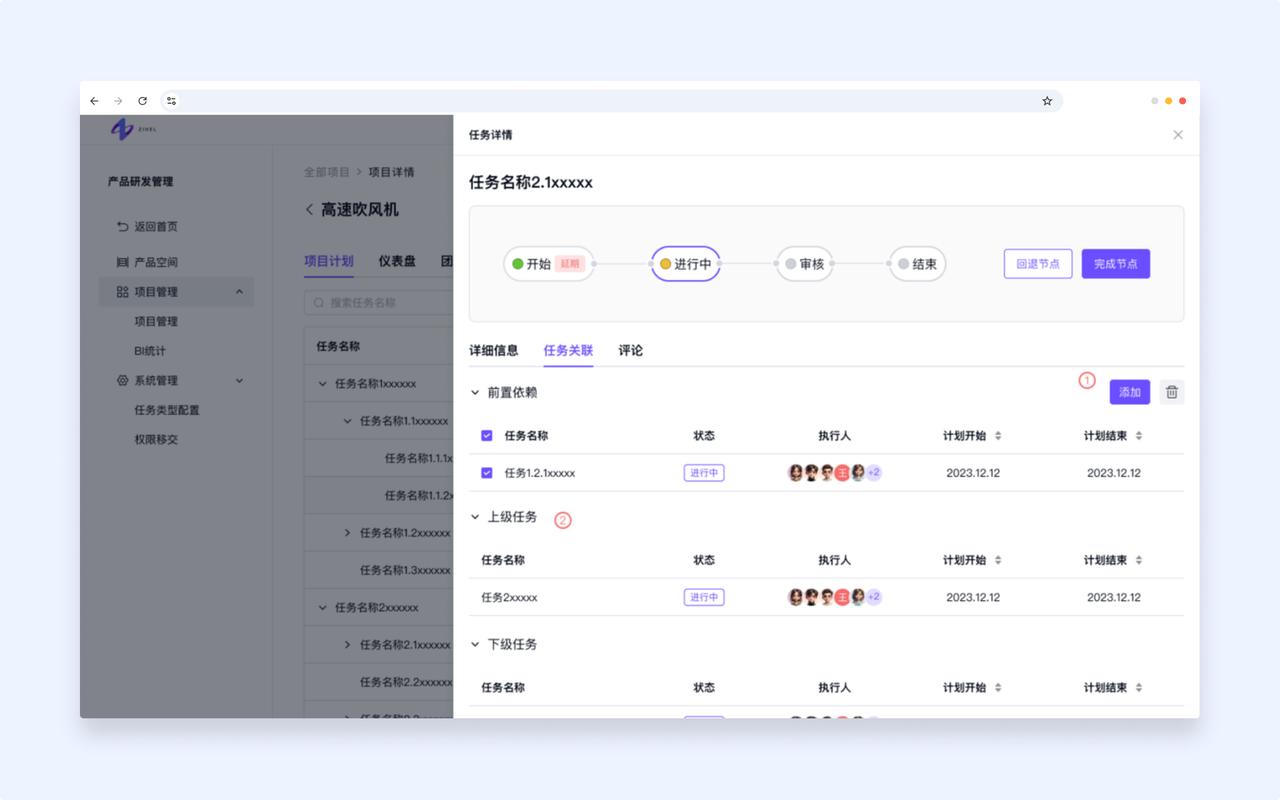
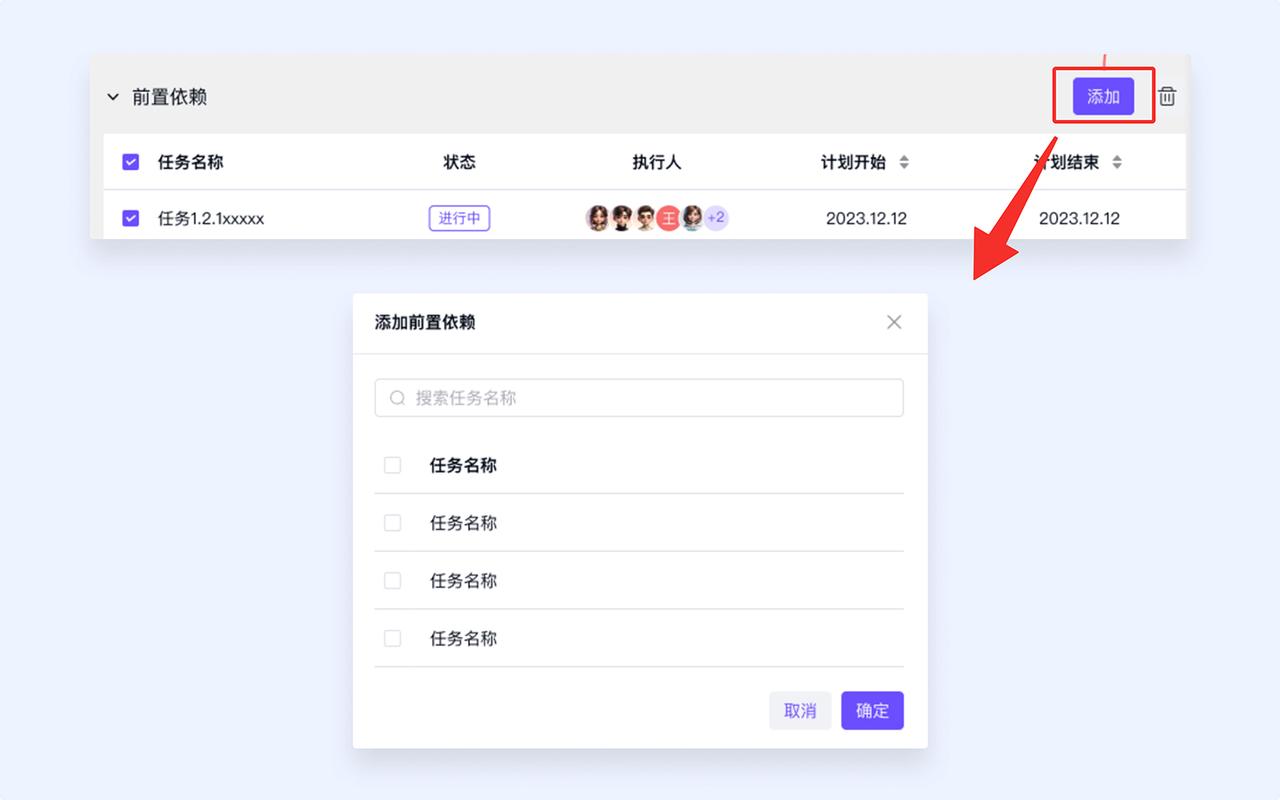
Add a predecessor dependency
Project administrators and editors can click Add, search for and select predecessor tasks, then click Confirm.
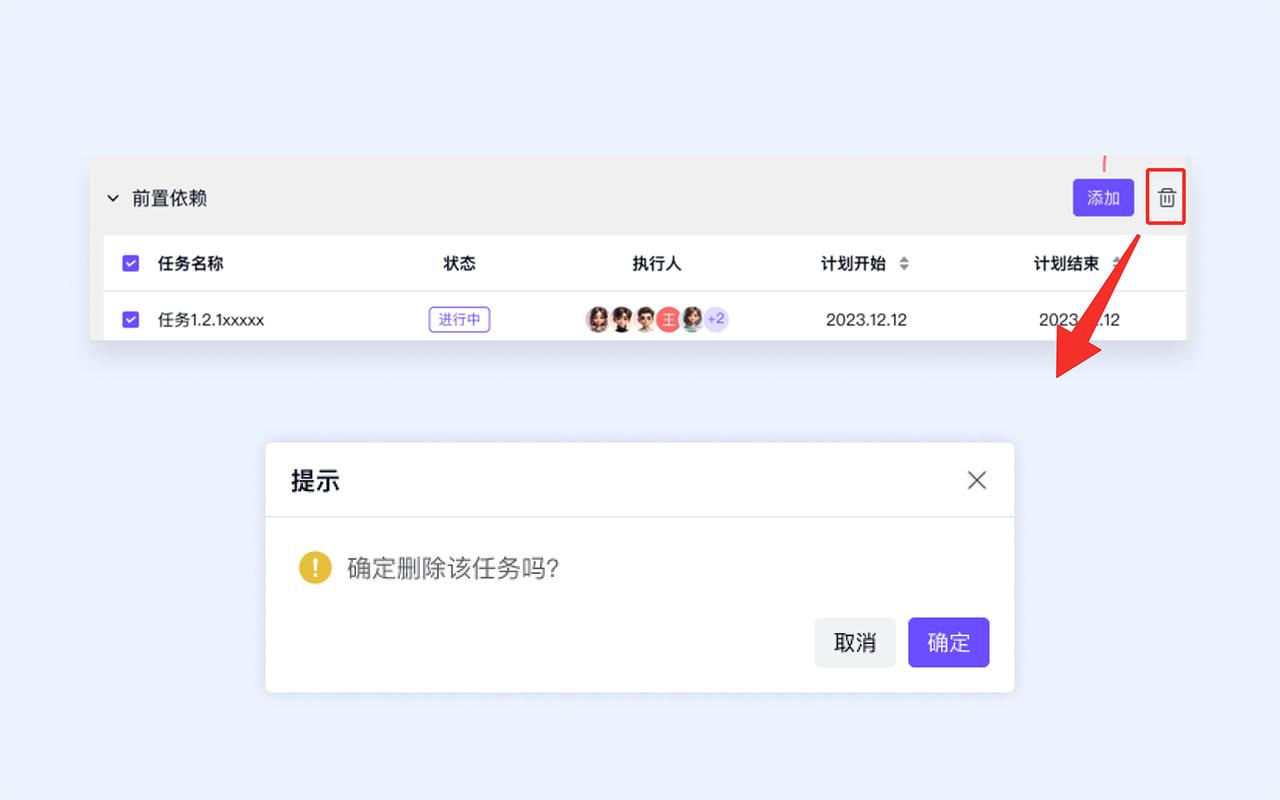
Remove predecessor dependencies
Project administrators and editors can select dependencies and remove them in bulk.
Manage task comments
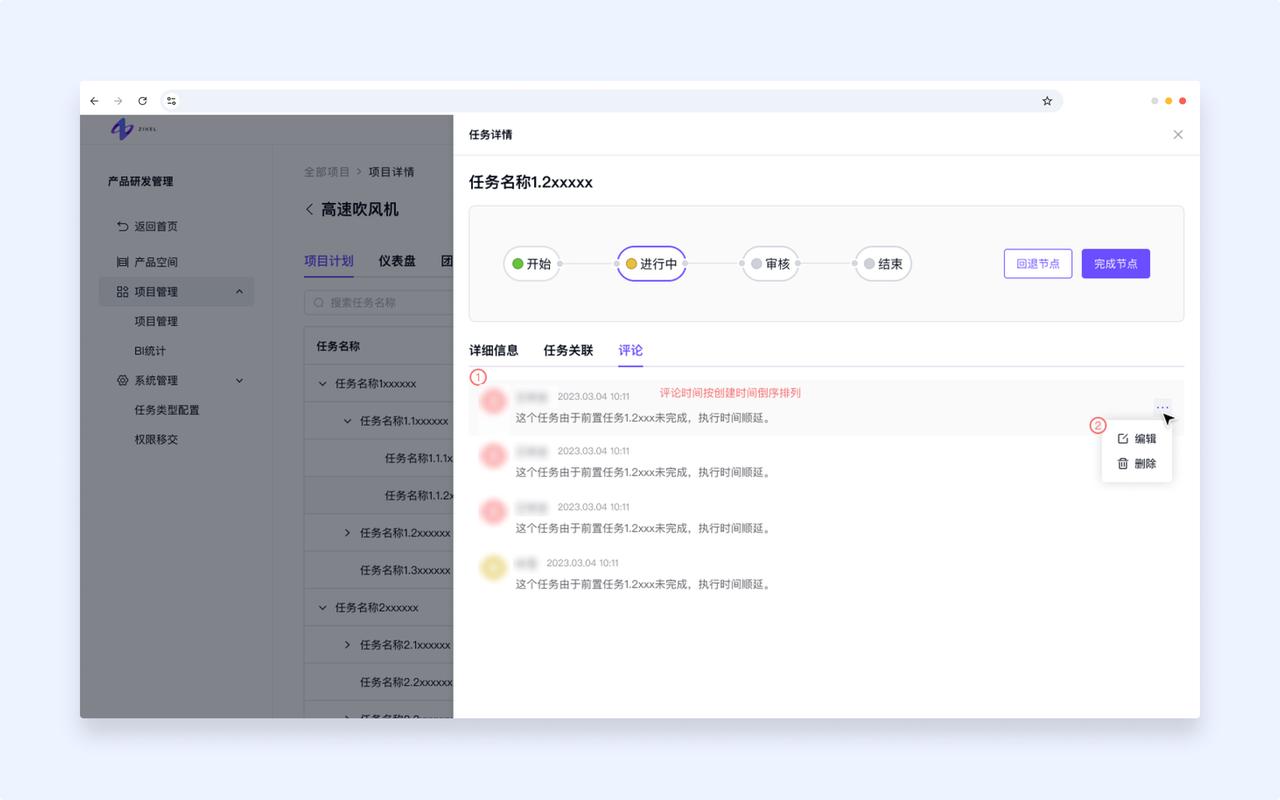
Open the Comments tab in the task details panel to add or manage comments.
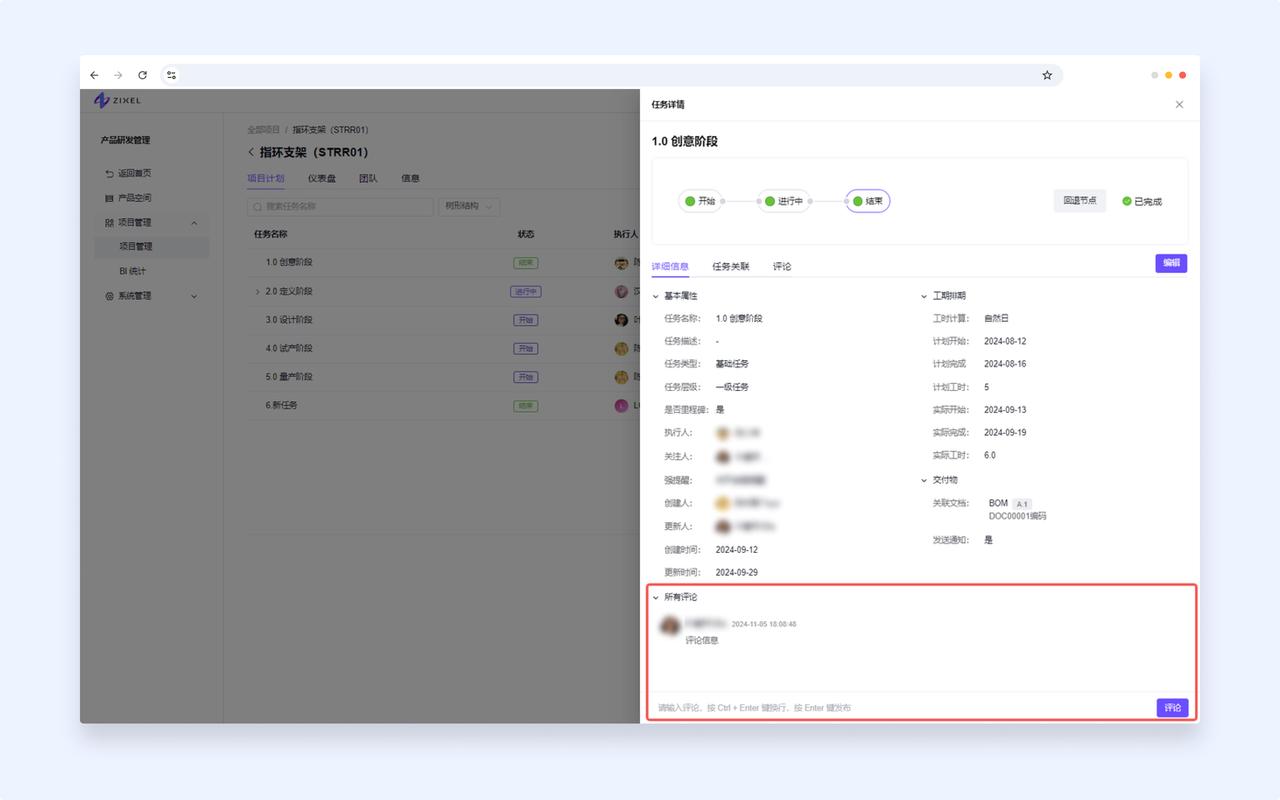
You can also view and add comments at the bottom of the task details.
Add a task comment
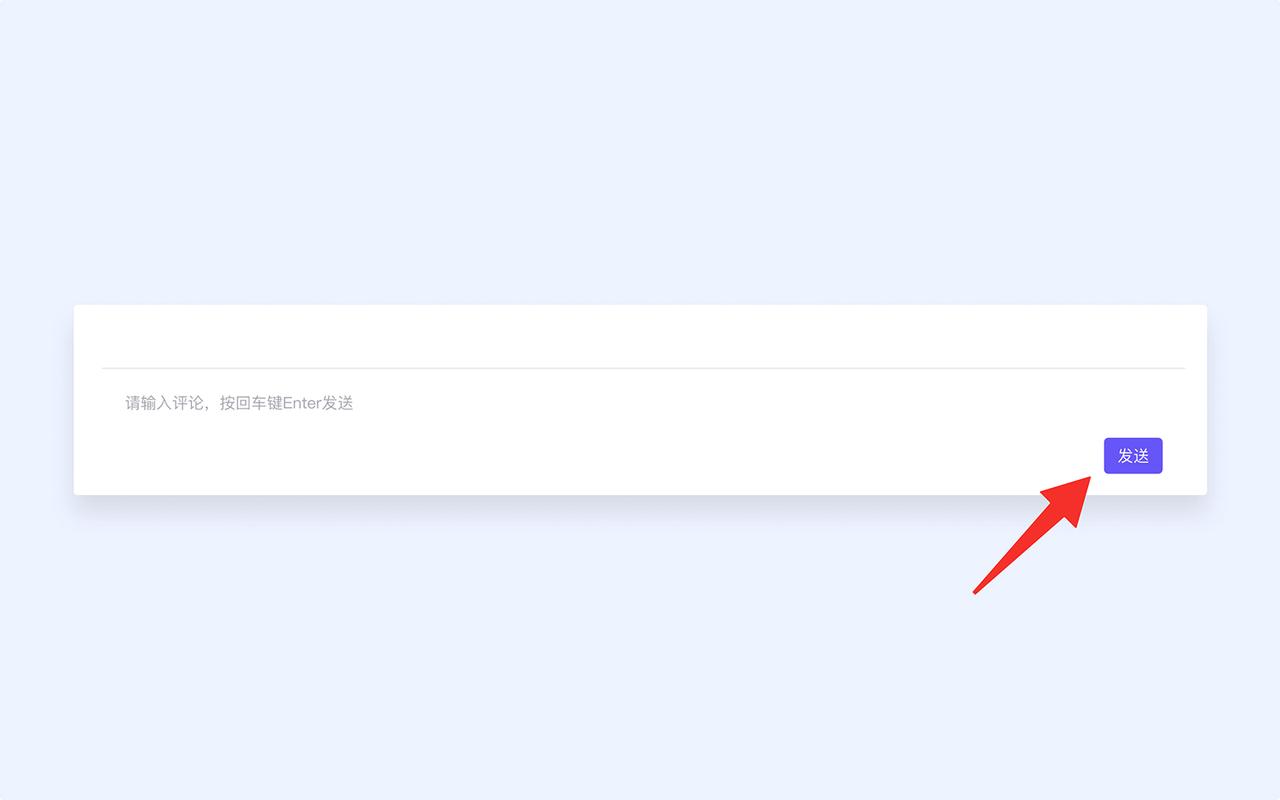
Type your comment at the bottom of the Comments tab, then click Send or press Enter.
Manage task comments
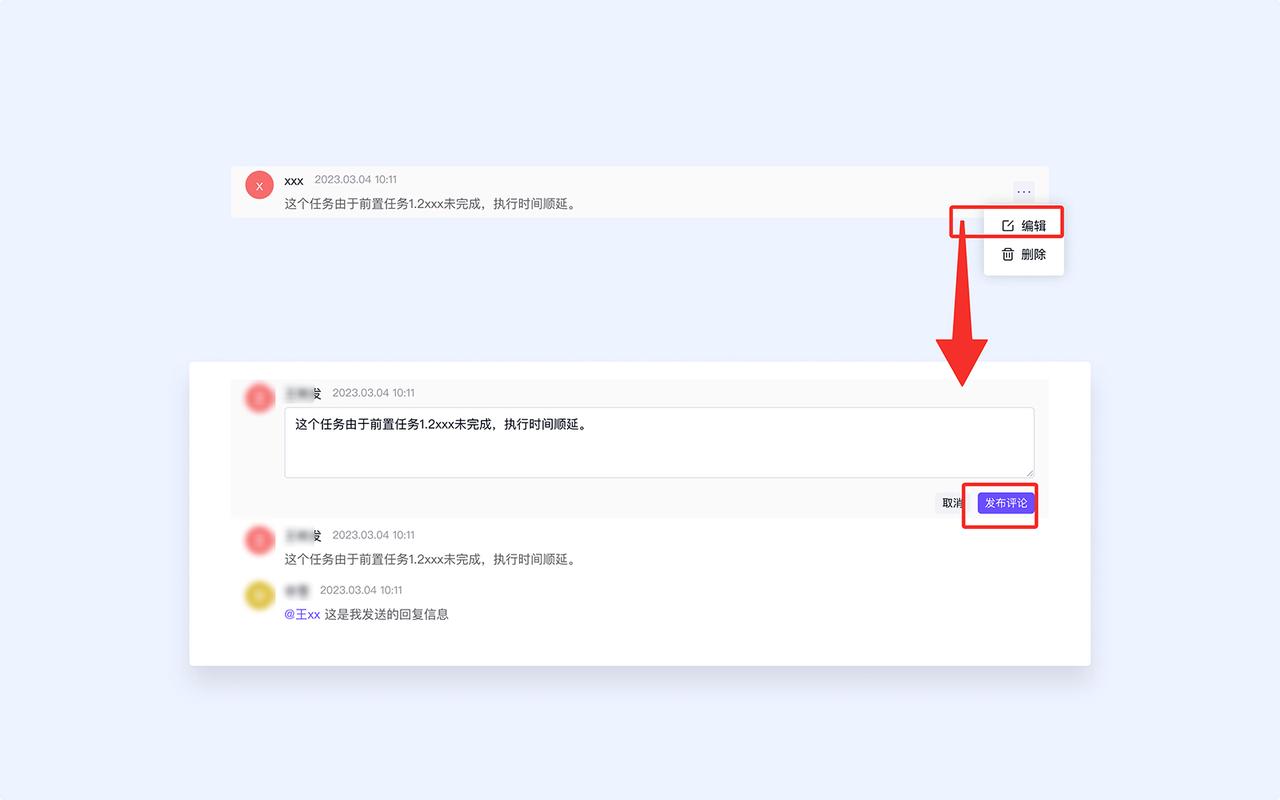
The comment author or an administrator can hover over the comment, open More > Edit, make changes, and click Publish comment.
Delete a task comment
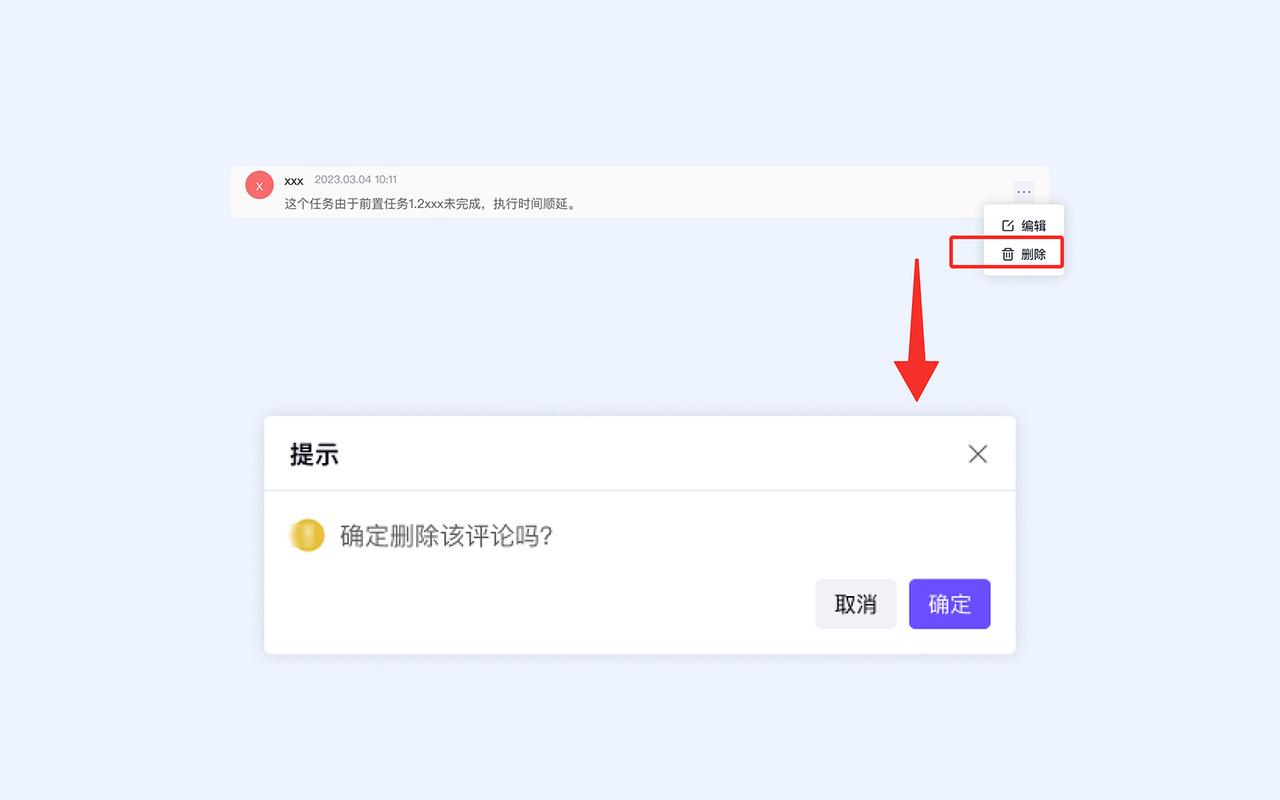
The comment author or an administrator can hover over the comment, choose More > Delete, and confirm.