点击工具栏中的“评论”按钮可打开评论面板。
操作
添加评论
类型 | 操作演示 |
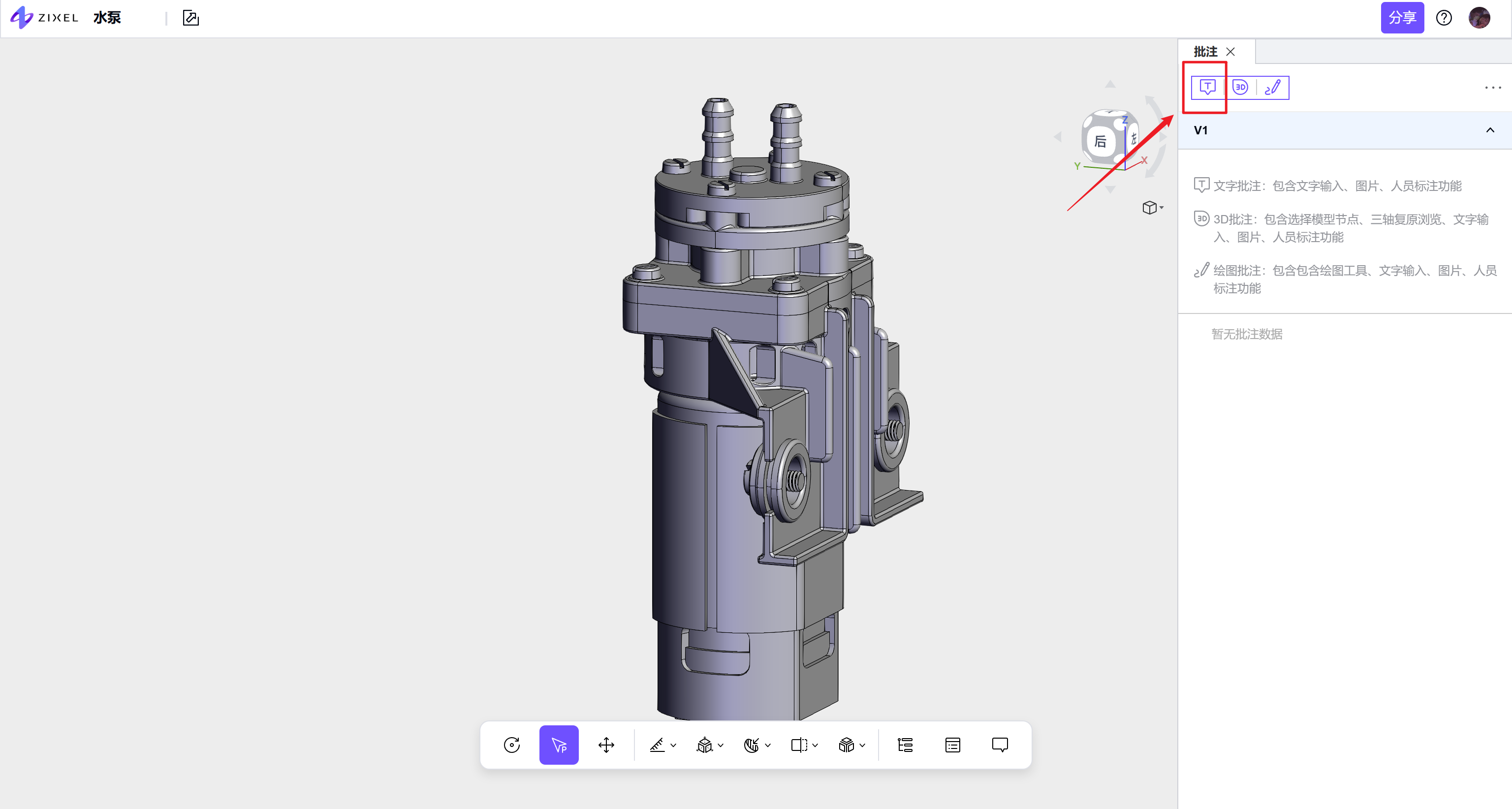
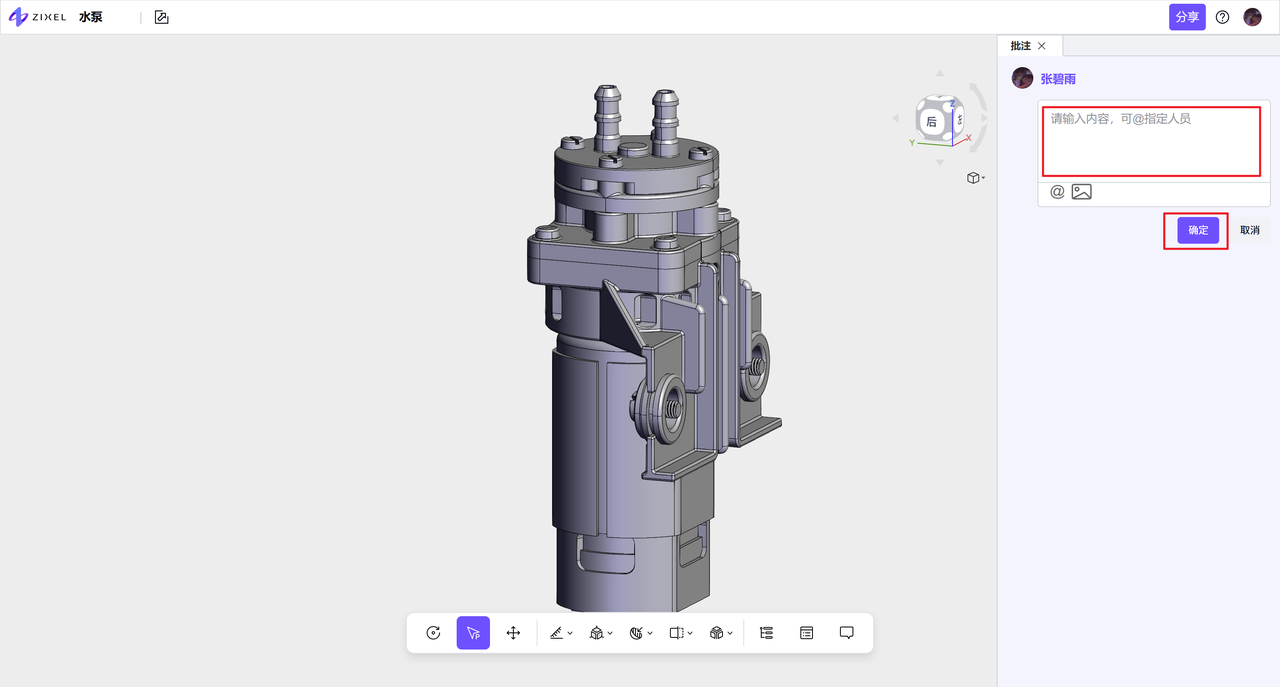
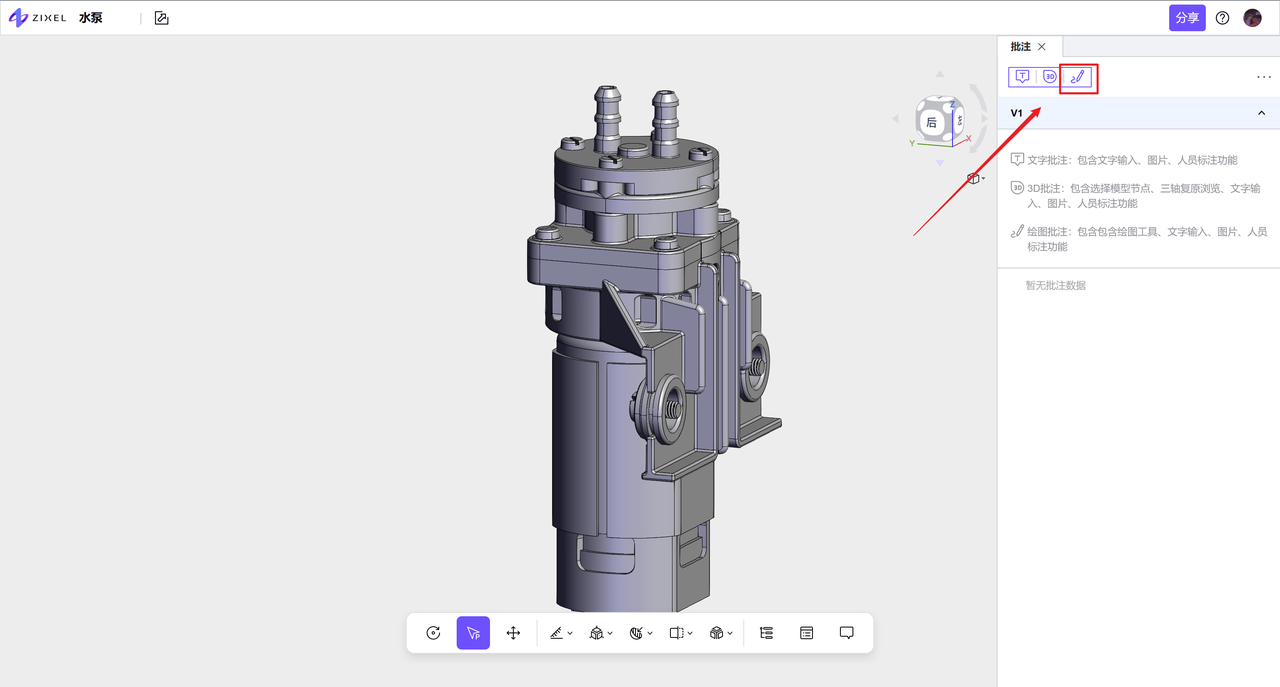
文字批注 | 点击下图所示按钮
输入并提交文字批注
|
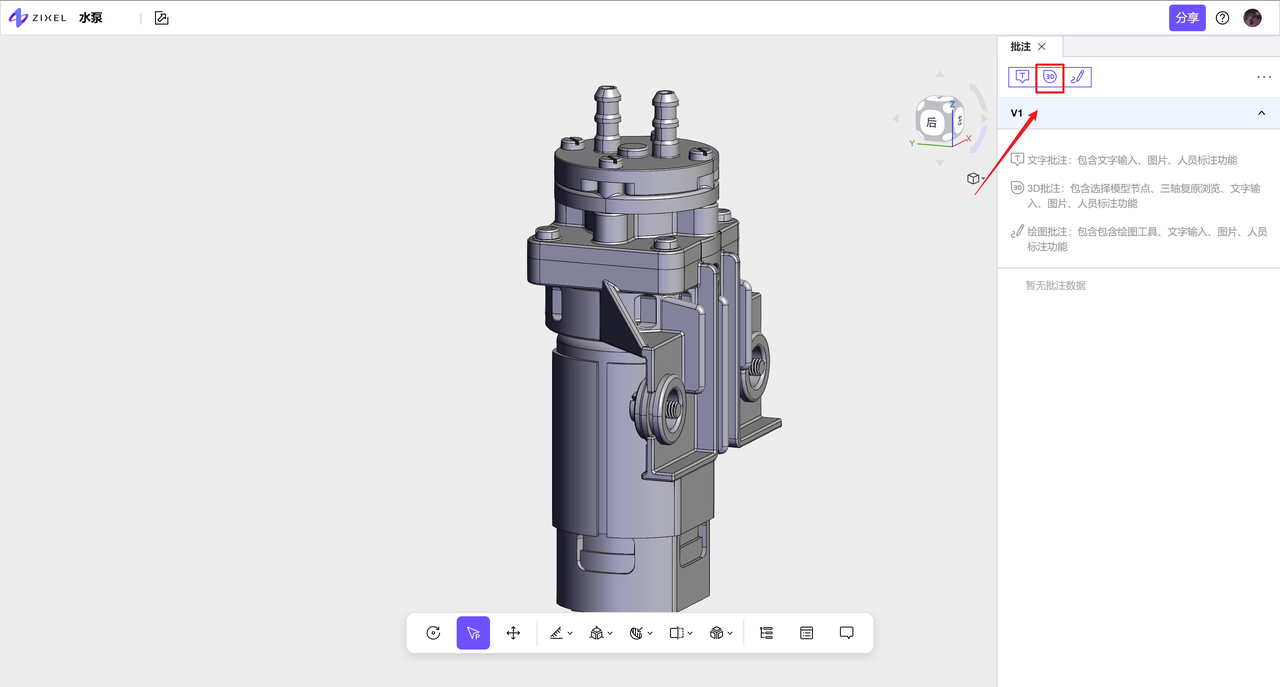
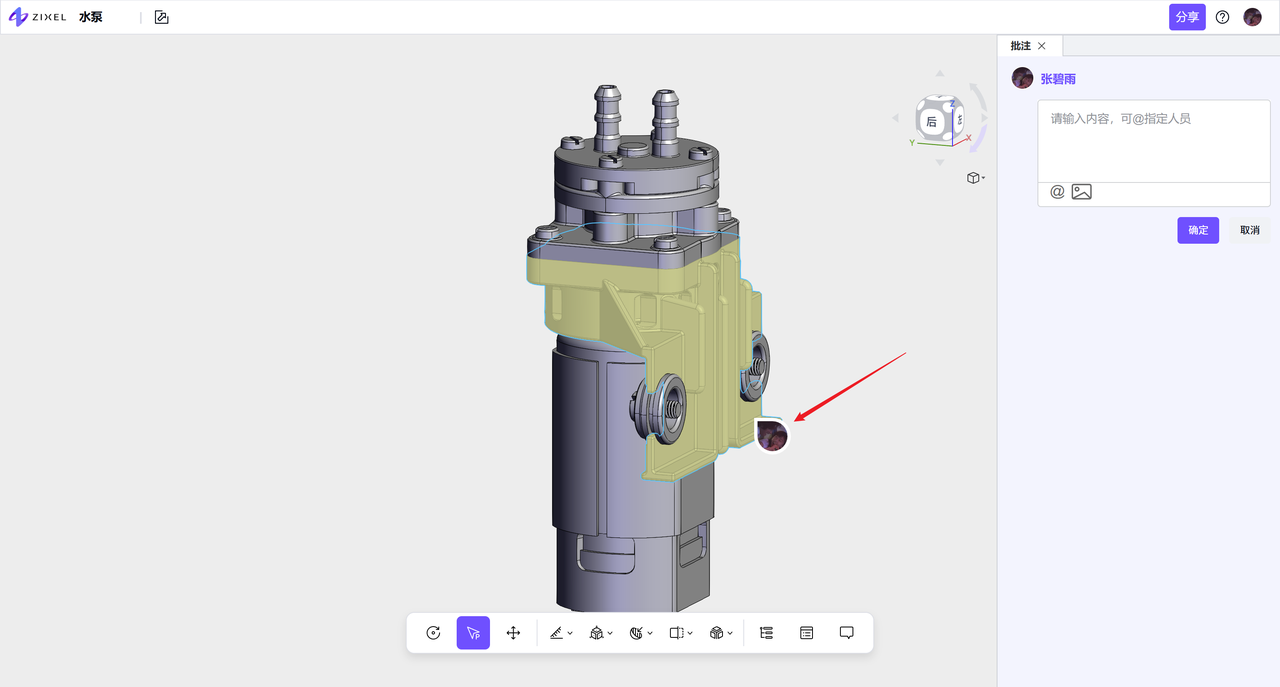
3D批注 | 点击下图所示按钮
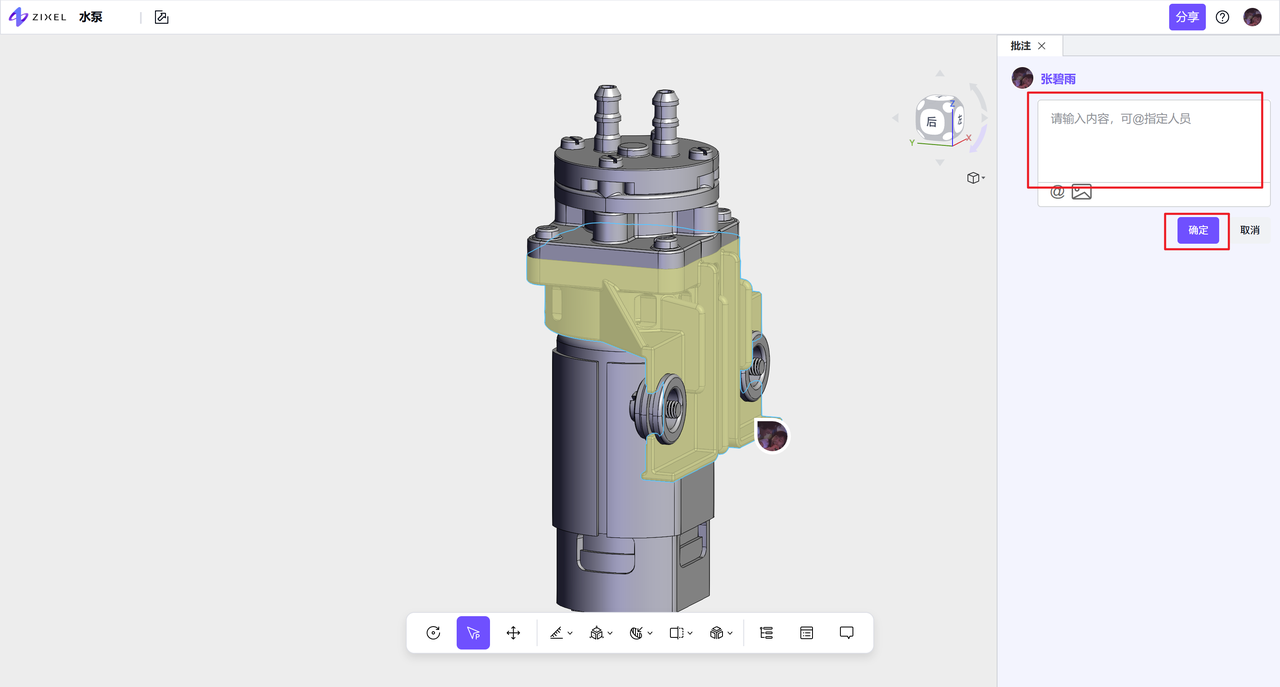
点击模型上需要标注的位置,创建3D批注
输入评论内容并提交
|
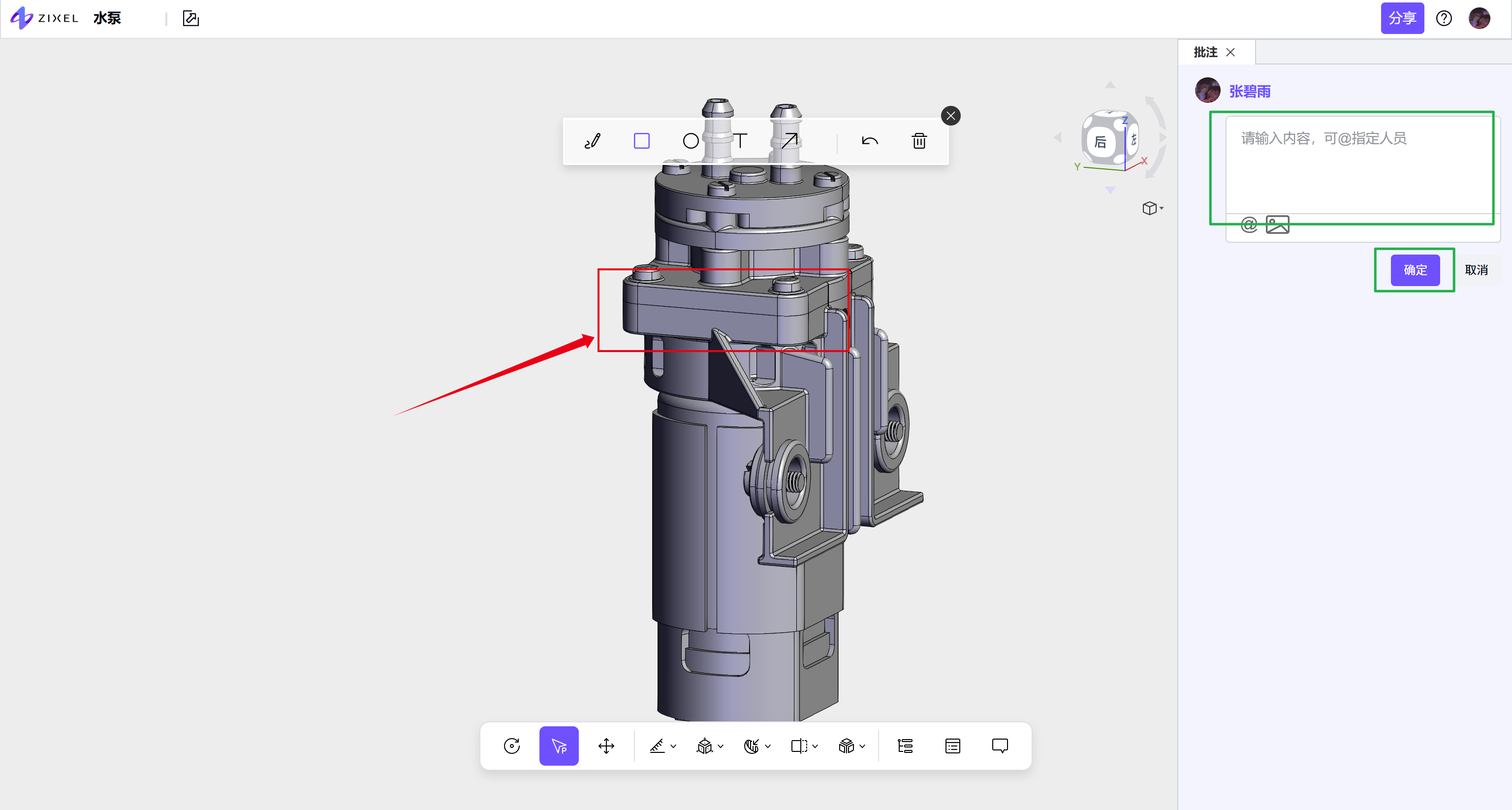
绘图批注 | 点击下图所示按钮
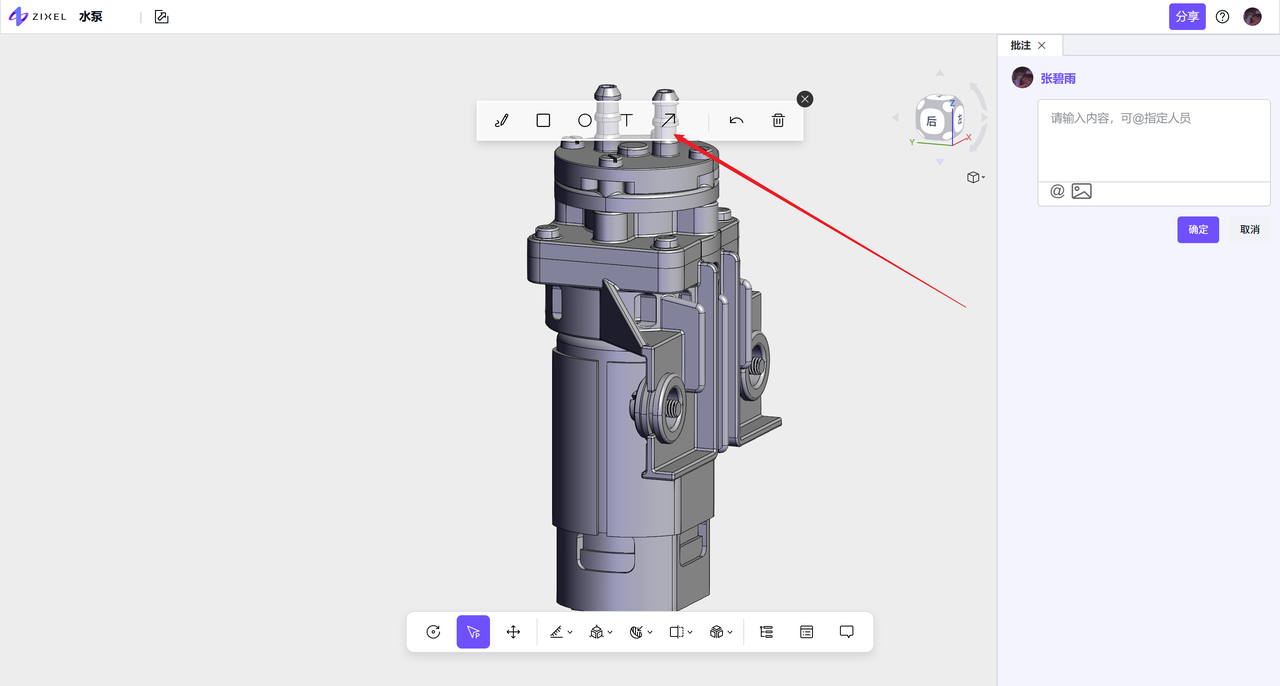
选择绘图工具进行绘图
输入评论内容并提交
|
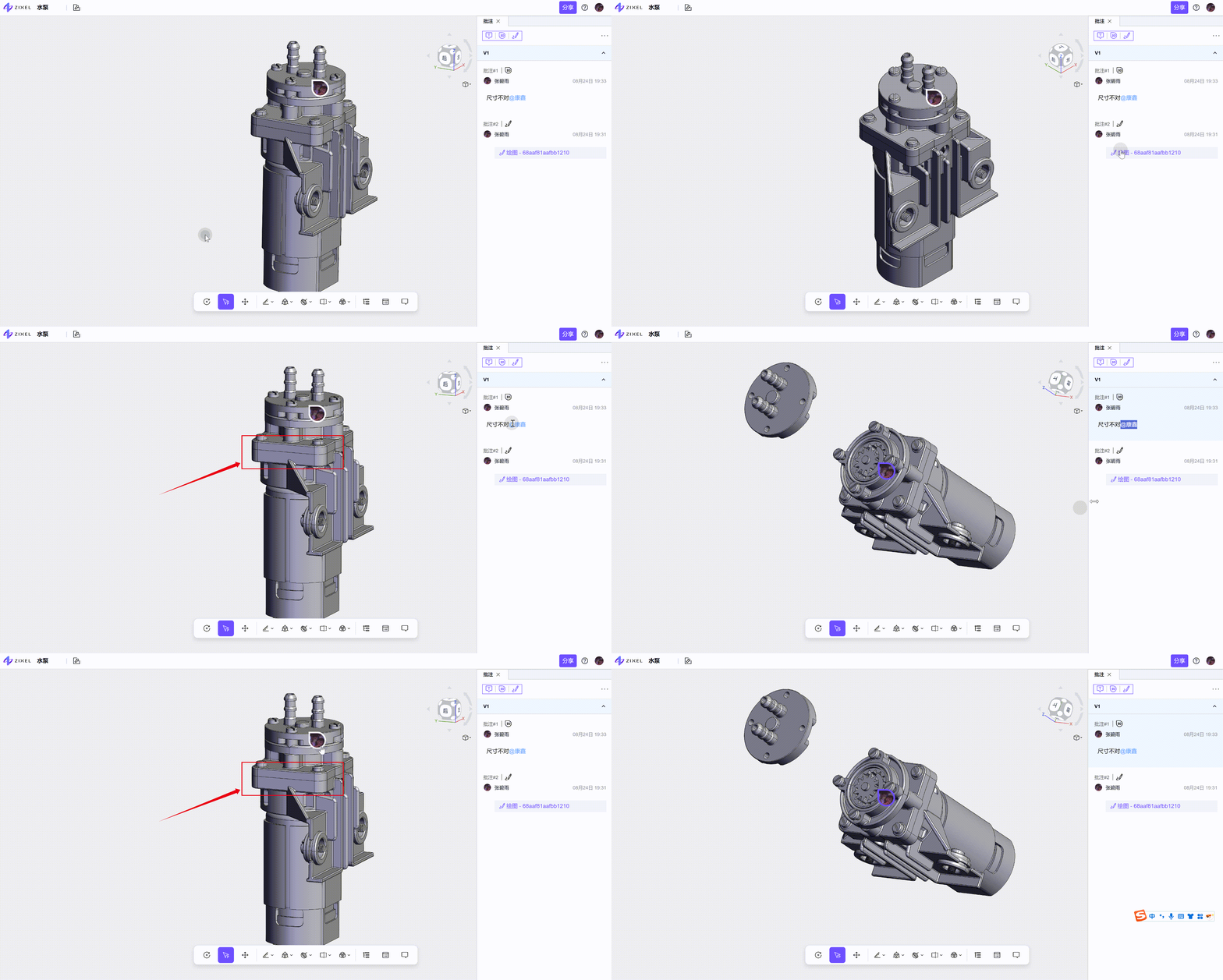
激活
点击评论列表中的绘图批注或3D批注,或场景中的3D批注气泡,即可激活该条评论,还原创建批注时的场景状态,包括视角、节点显示状态、位移状态等。
其他操作
如下图所示,鼠标移动到评论列表的某条评论标题处,将出现回复、解决、编辑与删除按钮。
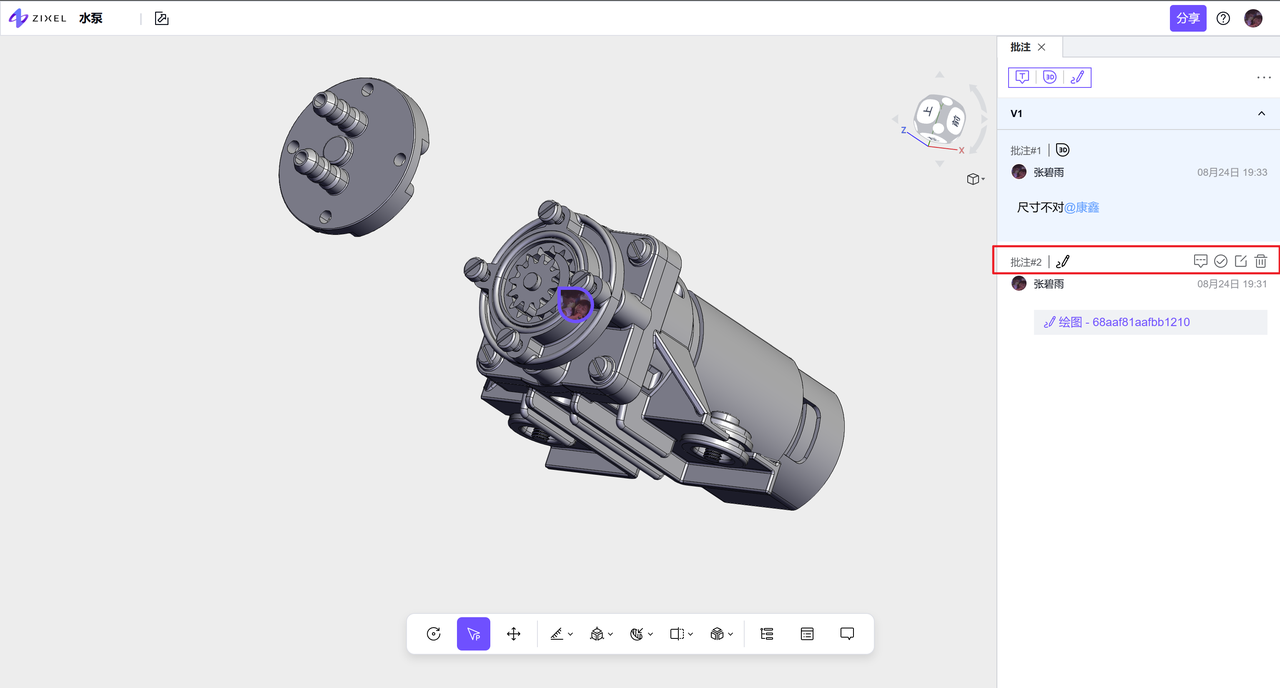
| 回复评论 |
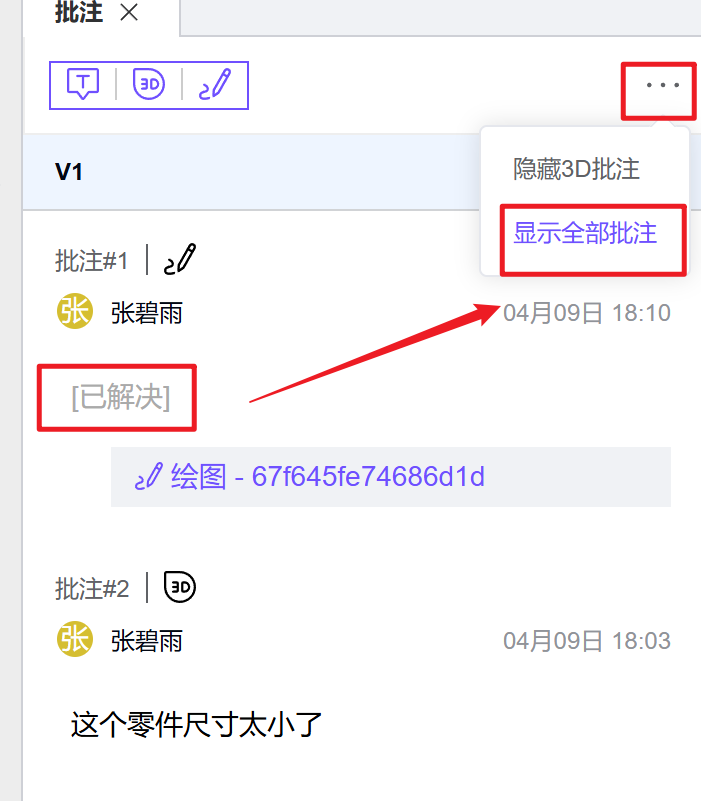
| 将评论标记为已解决。 可点击评论面板右上角“...”按钮的“显示全部批注”切换是否查看已解决内容。
|
| 编辑评论 |
| 删除评论 |