工具 | 说明 |

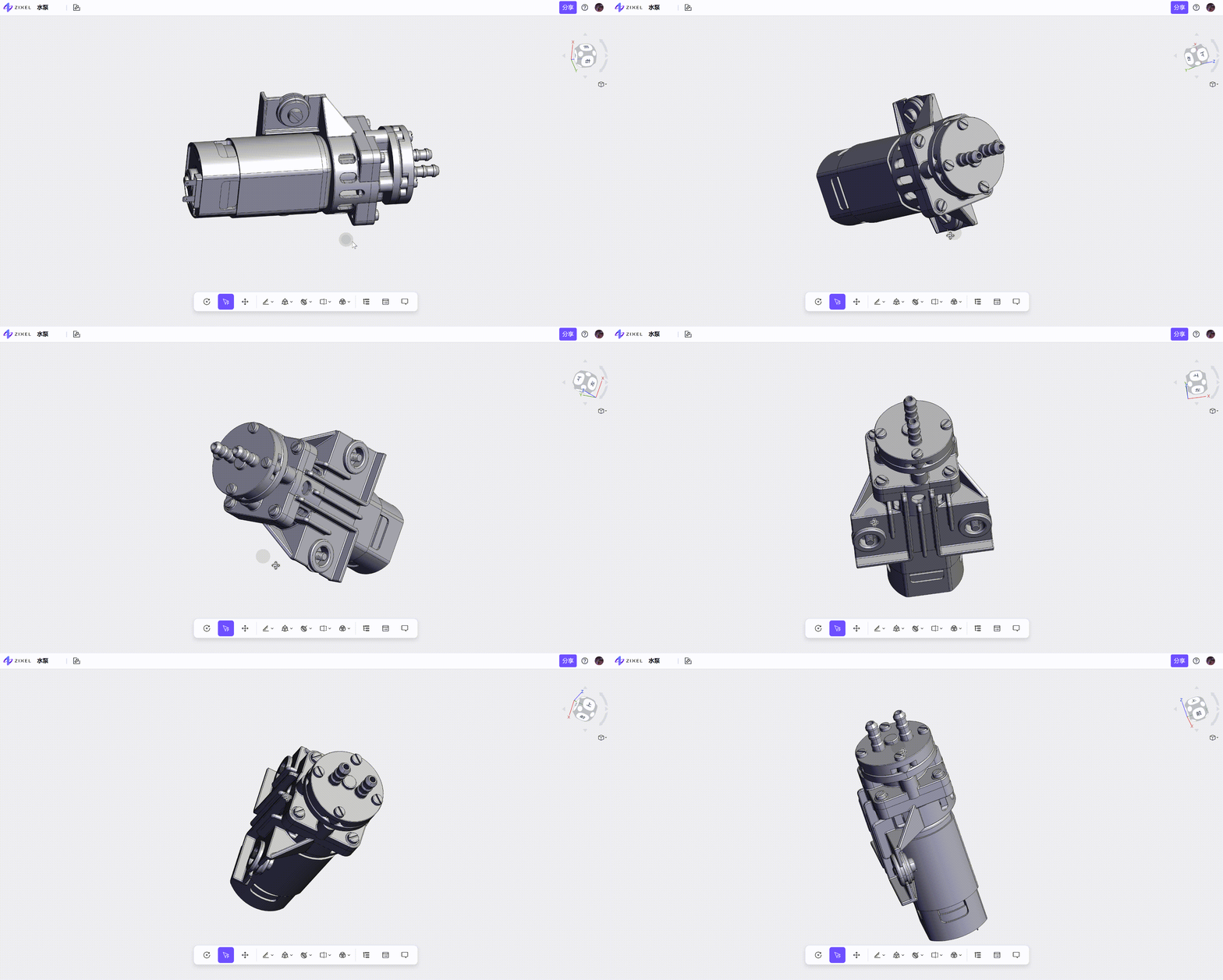
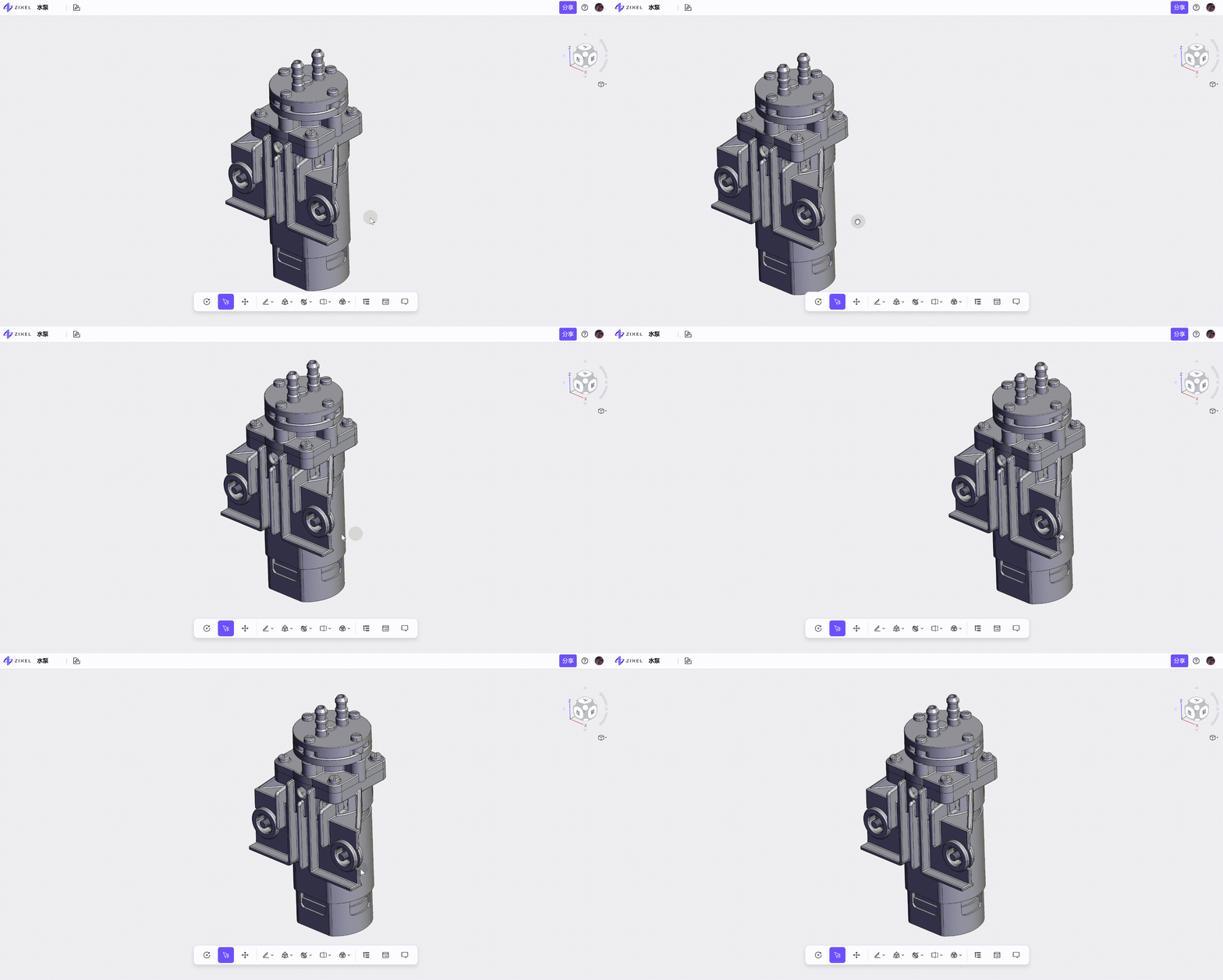
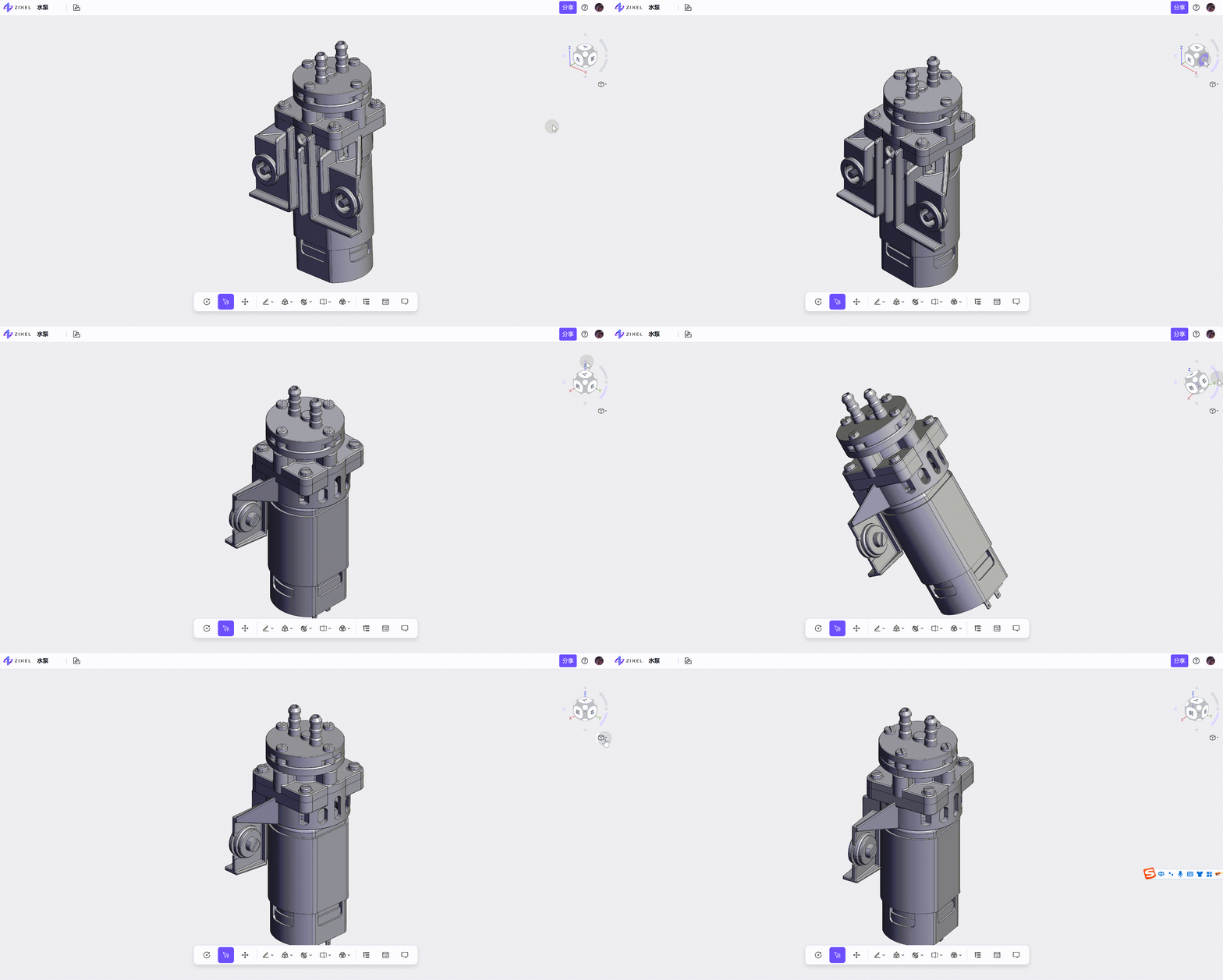
| 分为复位节点与重置场景两种模式。 选中零件:复位零件 点击复位按钮,将零件重置回初始状态 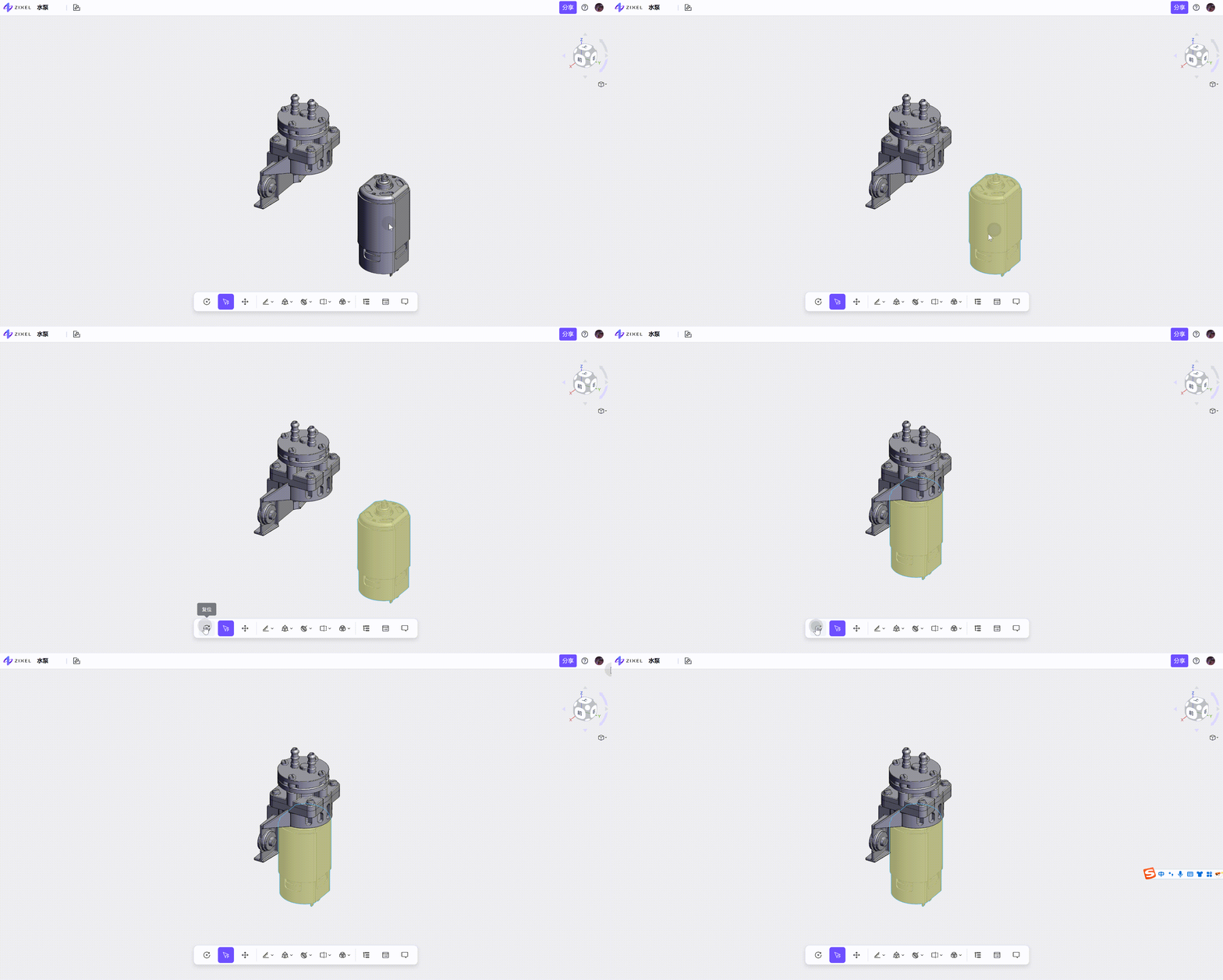
未选中零件:重置场景 点击该按钮,将场景重置回初始状态 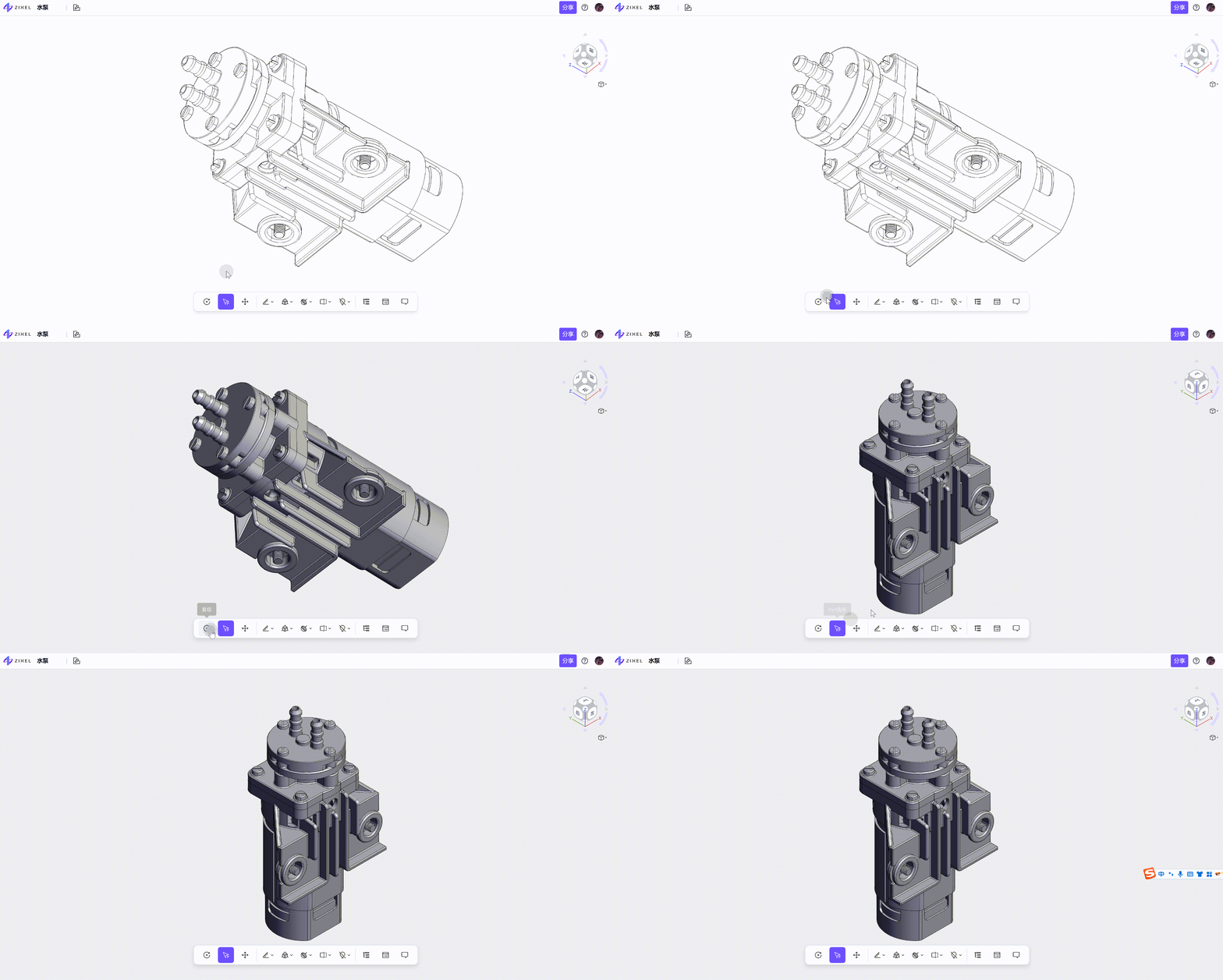
|

| 分为Body选择与Part选择两种模式,默认为Part选择。 Part:单击可选中的最小单位为Part节点 Body:单击可选中的最小单位为Body节点
|

| 点击该按钮,将激活移动模式。选中对象后,在其中心位置会出现移动手柄,按住并拖动手柄可设置选中对象的位置。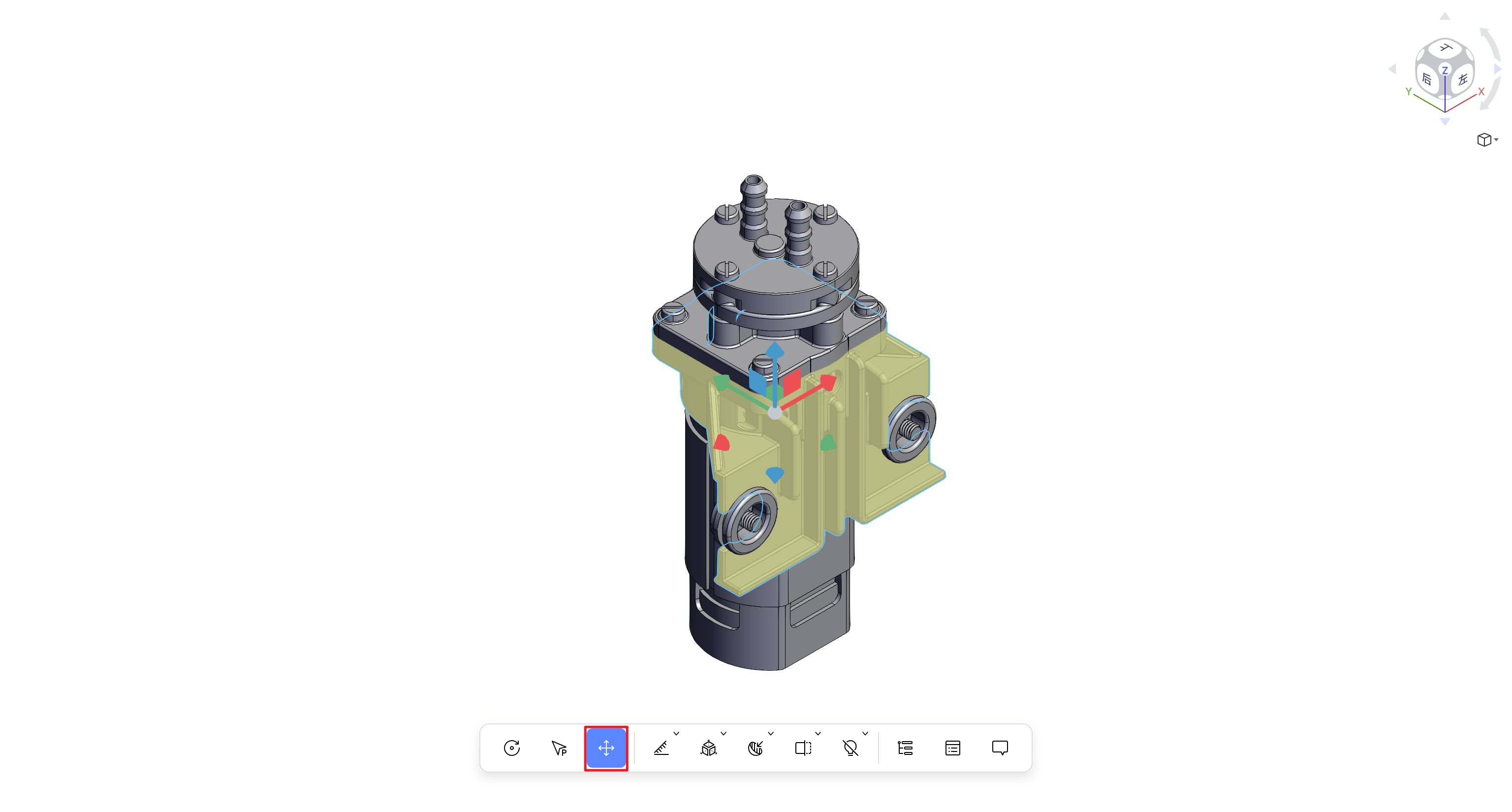 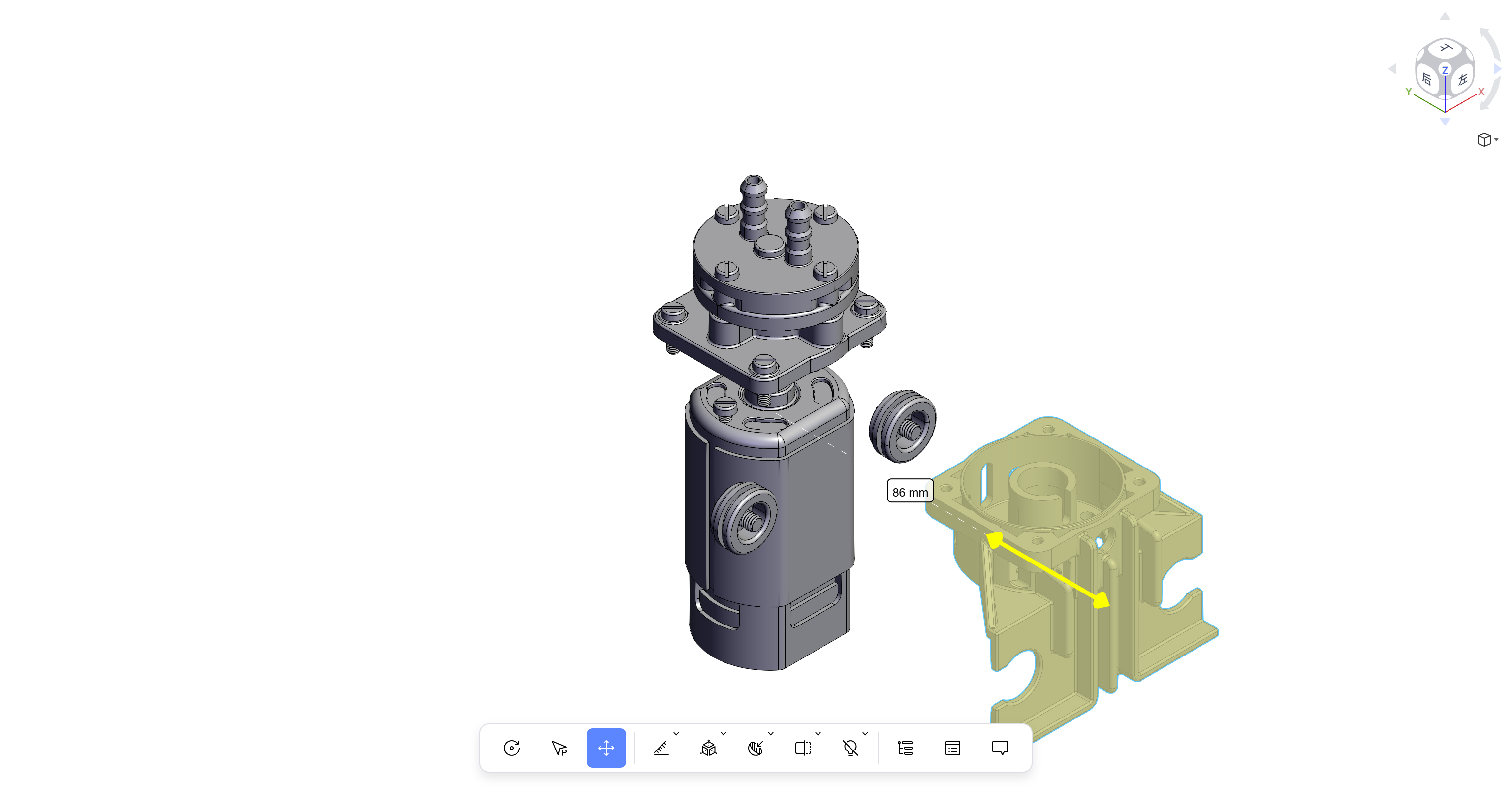 |

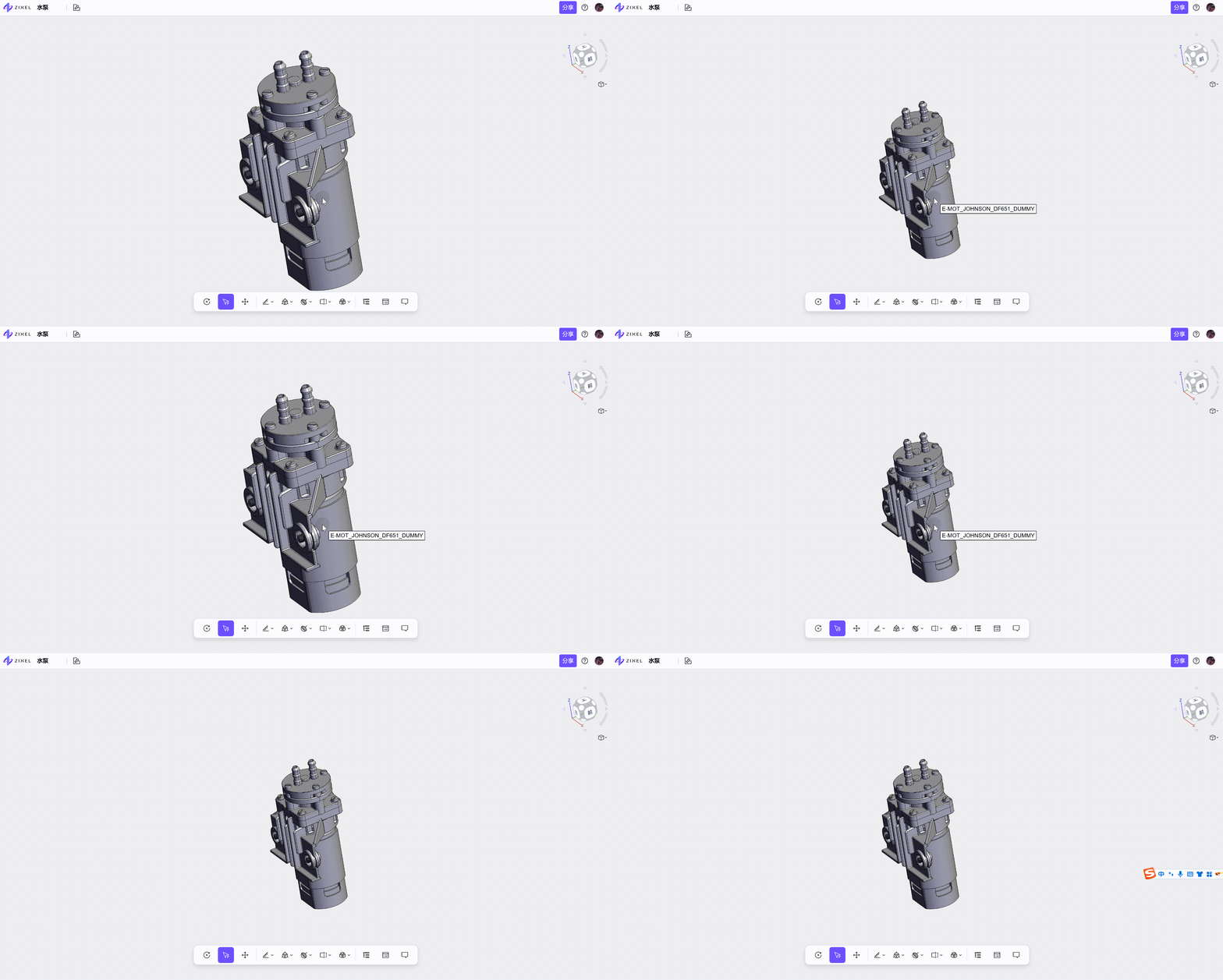
| 边长测量 点击工具栏中的“测量”按钮,选择边长测量,进入测量模式 移动鼠标,模型上可测量的边将出现黑色描边效果 选择需要测量的边,点击鼠标确认,生成边长测量标注 移动鼠标,标注将跟随鼠标移动,将标注调整到合适位置,再次点击鼠标,生成标注 处于测量模式下,可连续创建多个测量标注,点击屏幕中的“退出测量模式”可退出该模式 取消标注:在创建标注的过程中,点击鼠标右键可取消标注 删除标注:在退出测量模式后点选测量批注文本框按“delete”按钮可删除对应标注,复位场景可清空所有标注 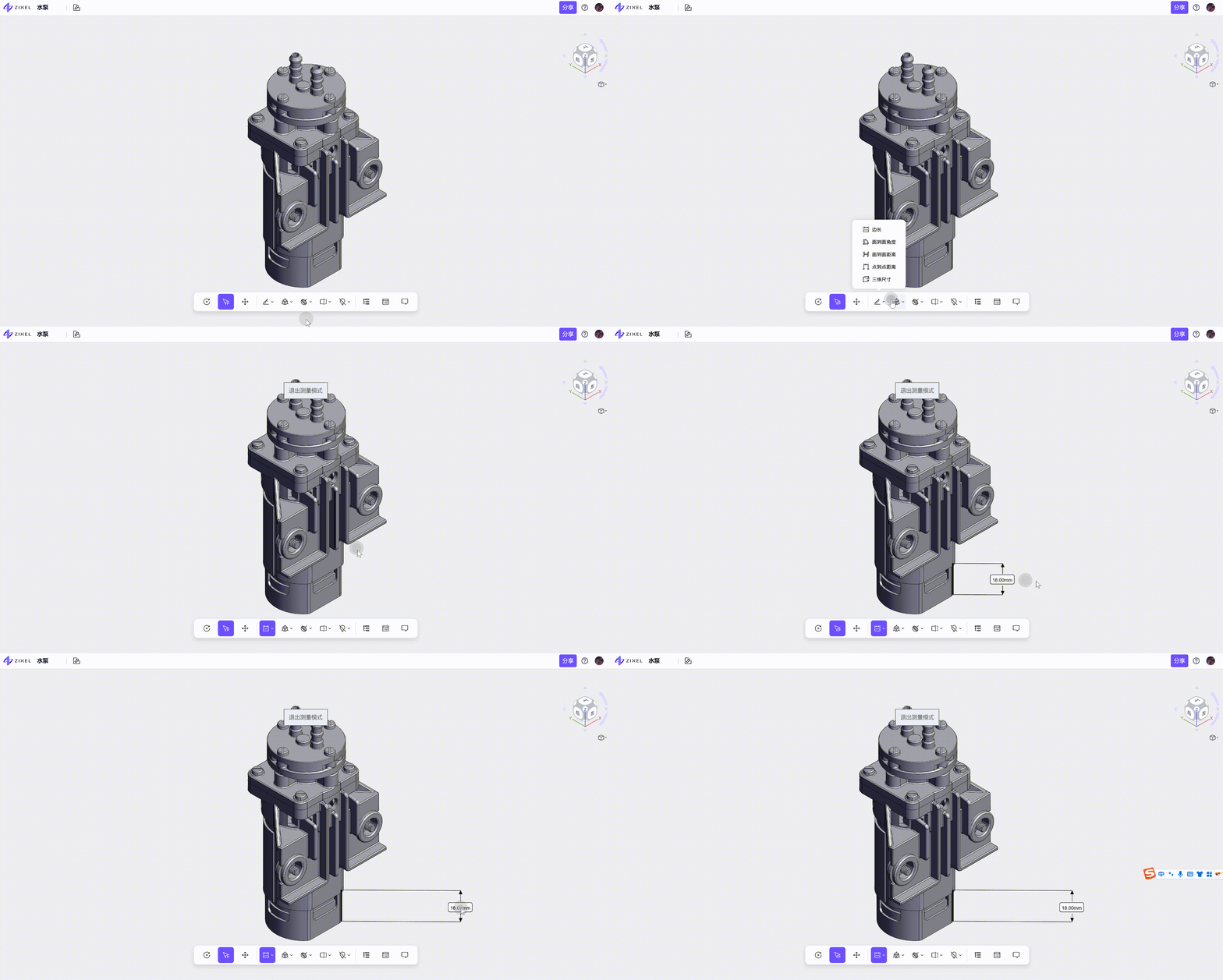
|
| 面到面角度 点击工具栏中的“测量”按钮,选择面到面角度测量,进入测量模式 移动鼠标,模型上可测量的面将出现高亮效果 选择需要测量的面1,点击鼠标确认 选择需要测量的面2,点击鼠标确认,将生成测量标注 移动鼠标,标注将跟随鼠标移动,将标注调整到合适位置,再次点击鼠标,生成标注 取消标注:在创建标注的过程中,点击鼠标右键可取消标注 处于测量模式下,可连续创建多个测量标注,点击屏幕中的“退出测量模式”可退出该模式 删除标注:在退出测量模式后点选测量批注文本框按“delete”按钮可删除对应标注,复位场景可清空所有标注 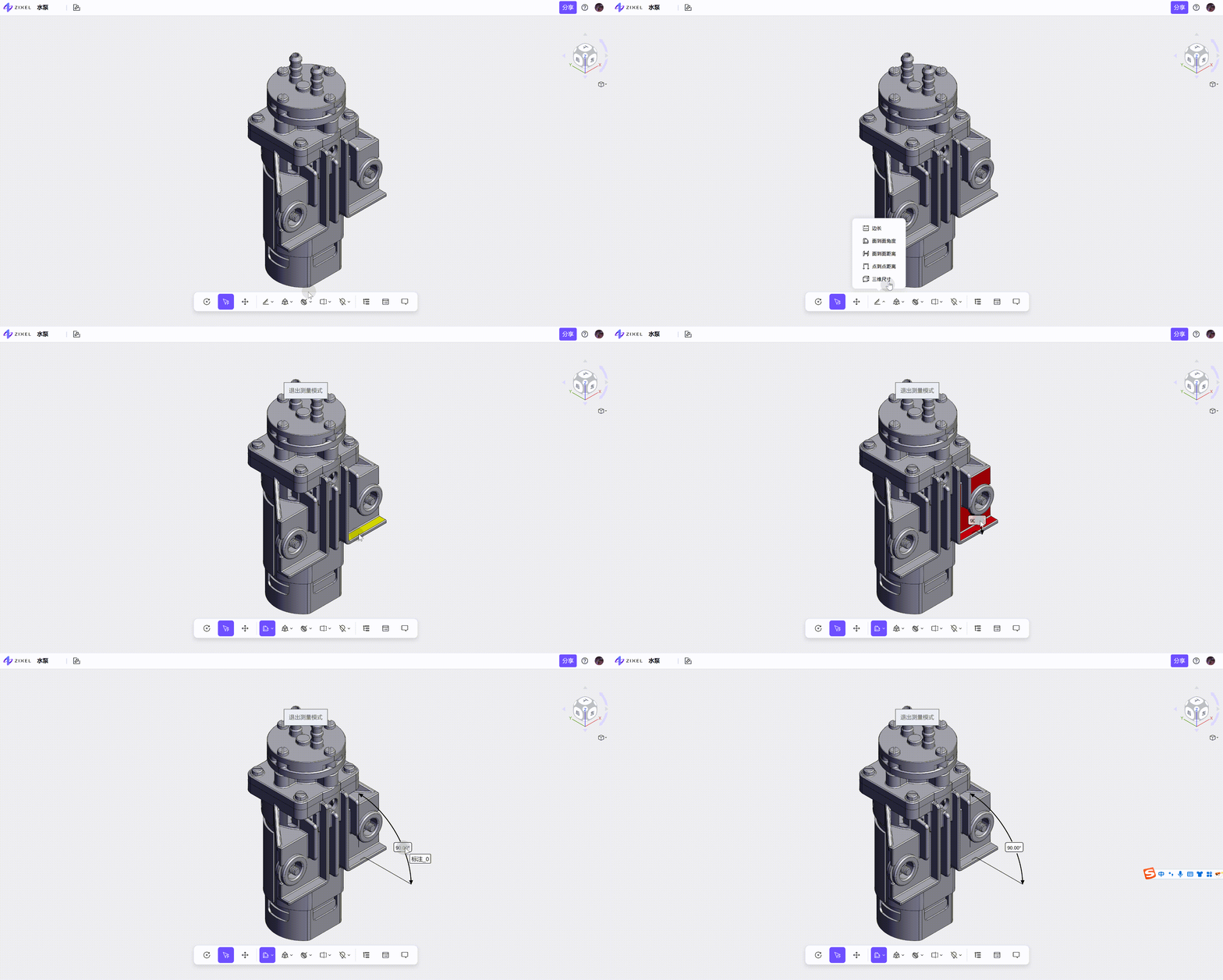
|
| 面到面距离 点击工具栏中的“测量”按钮,选择面到面距离测量,进入测量模式 移动鼠标,模型上可测量的面将出现高亮效果 选择需要测量的面1,点击鼠标确认 选择需要测量的面2,点击鼠标确认,将生成测量标注 移动鼠标,标注将跟随鼠标移动,将标注调整到合适位置,再次点击鼠标,生成标注 取消标注:在创建标注的过程中,点击鼠标右键可取消标注 处于测量模式下,可连续创建多个测量标注,点击屏幕中的“退出测量模式”可退出该模式 删除标注:在退出测量模式后点选测量批注文本框按“delete”按钮可删除对应标注,复位场景可清空所有标注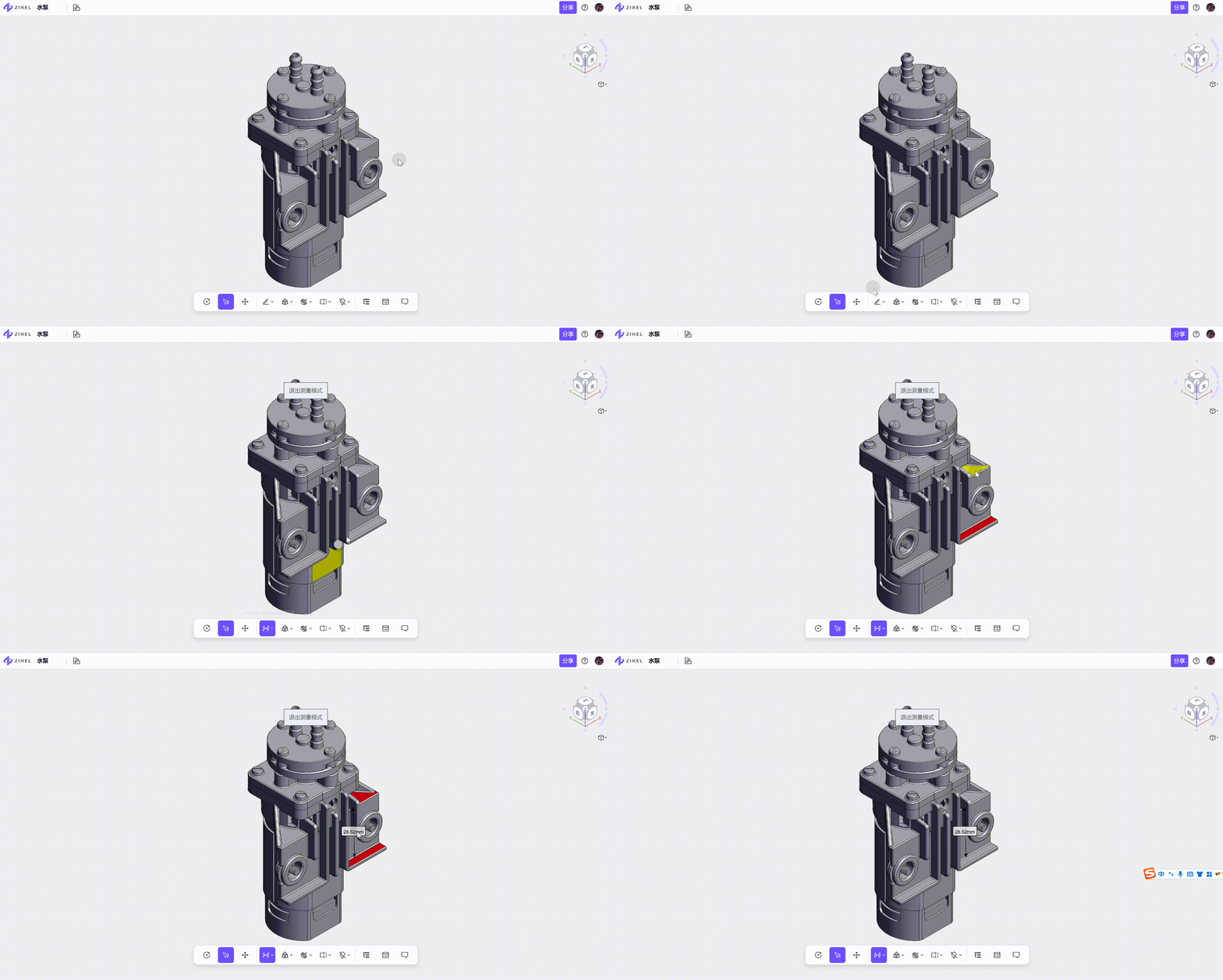
|
| 点到点距离 点击工具栏中的“测量”按钮,选择点到点距离测量,进入测量模式 移动鼠标,鼠标附近会出现一个黑色点,移动的时候会自动吸附到边 选择需要测量的点1,点击鼠标确认 选择需要测量的点2,点击鼠标确认,将生成测量标注 移动鼠标,标注将跟随鼠标移动,将标注调整到合适位置,再次点击鼠标,生成标注 取消标注:在创建标注的过程中,点击鼠标右键可取消标注 处于测量模式下,可连续创建多个测量标注,点击屏幕中的“退出测量模式”可退出该模式 删除标注:在退出测量模式后点选测量批注文本框按“delete”按钮可删除对应标注,复位场景可清空所有标注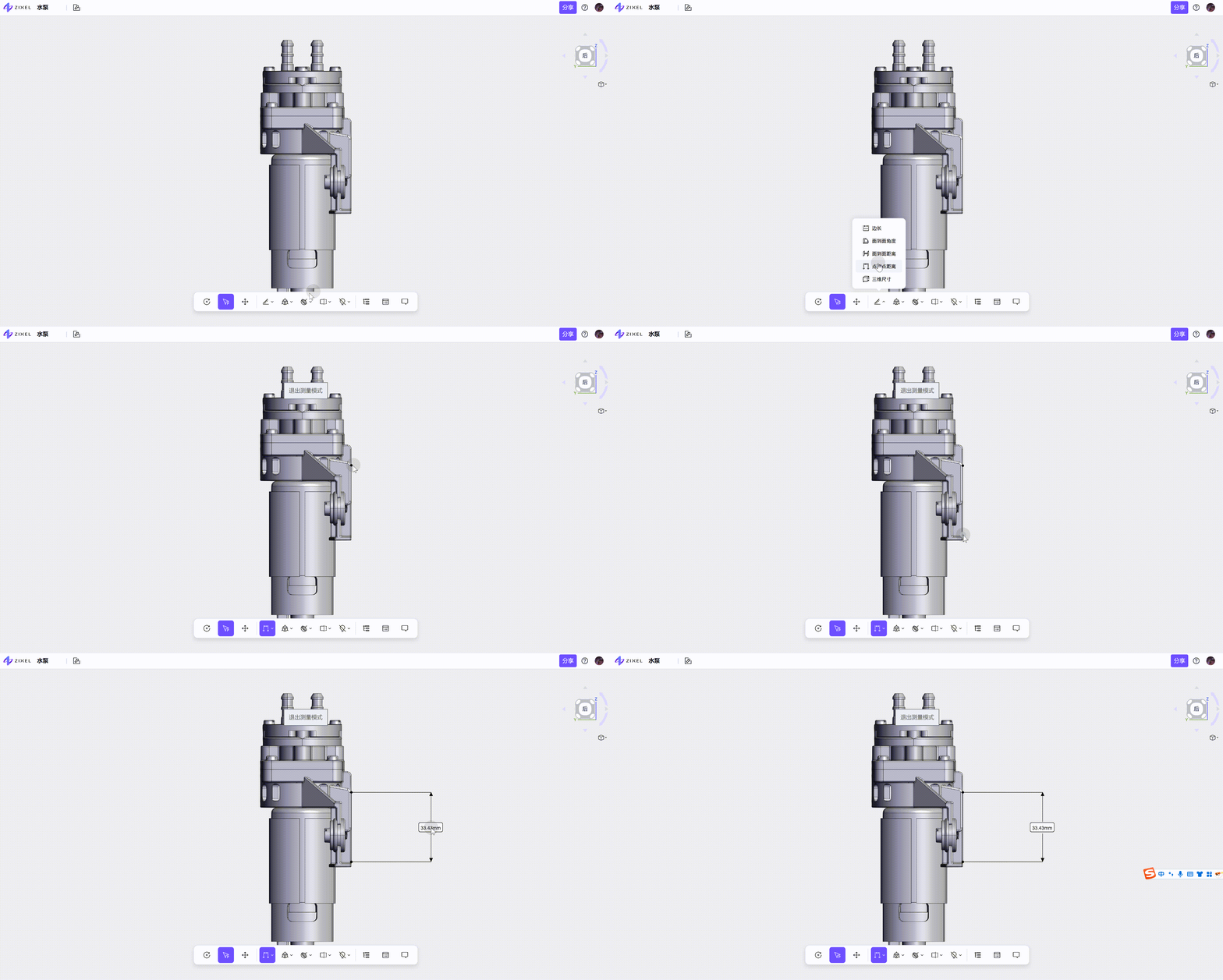
|
| 三维尺寸 点击工具栏中的“测量”按钮,选择三维尺寸测量,进入测量模式 移动鼠标,经过零件时将显示对应的三维尺寸 选择需要测量的零件,点击鼠标确认,生成尺寸测量标注 处于测量模式下,可连续创建多个测量标注,点击屏幕中的“退出测量模式”可退出该模式 删除标注:在退出测量模式后点选测量批注文本框按“delete”按钮可删除对应标注,复位场景可清空所有标注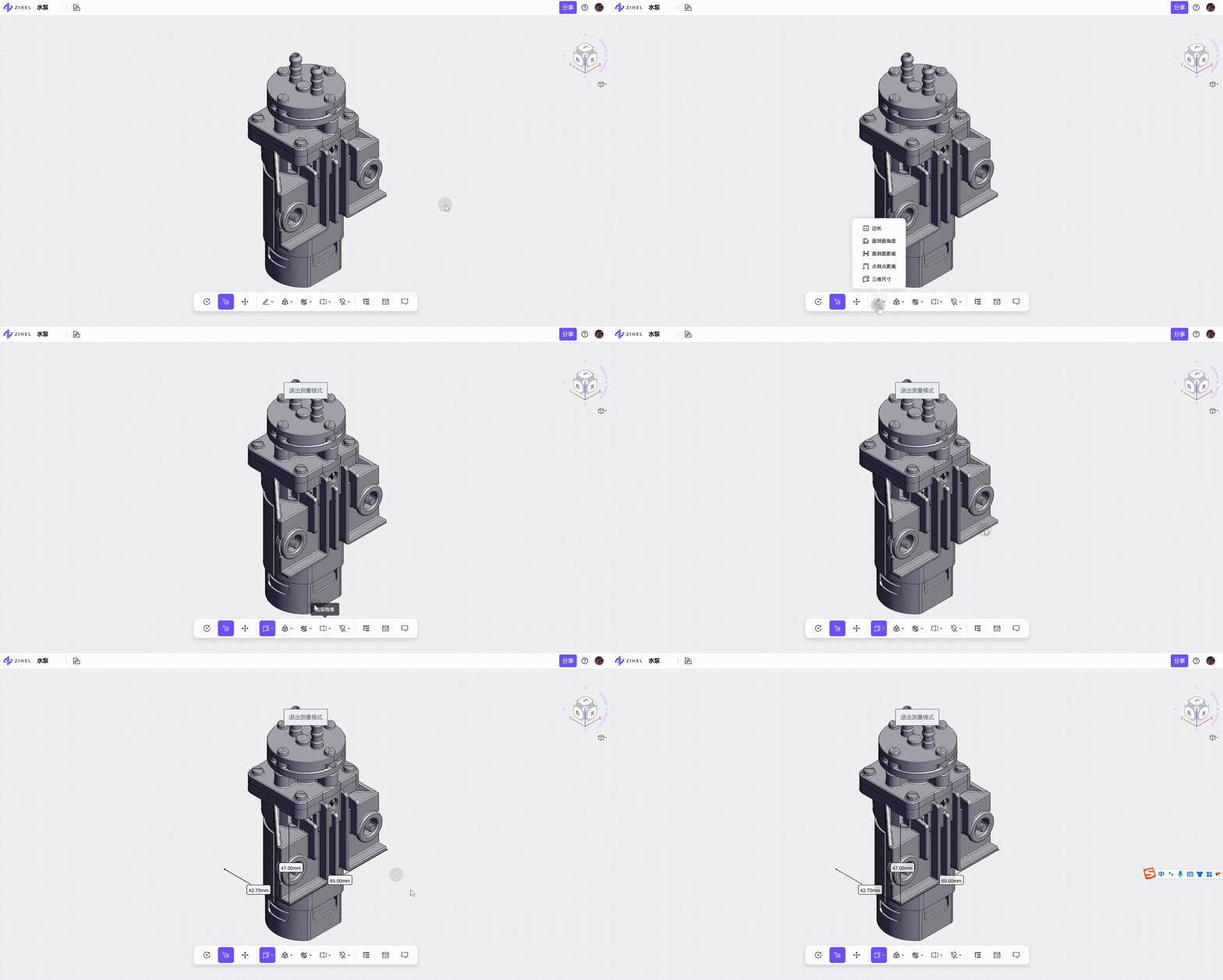
|

| 点击工具栏中的“爆炸图”按钮,打开爆炸图系数设置面板 拖动滚动条,调整模型爆炸系数 爆炸模式下,不支持测量操作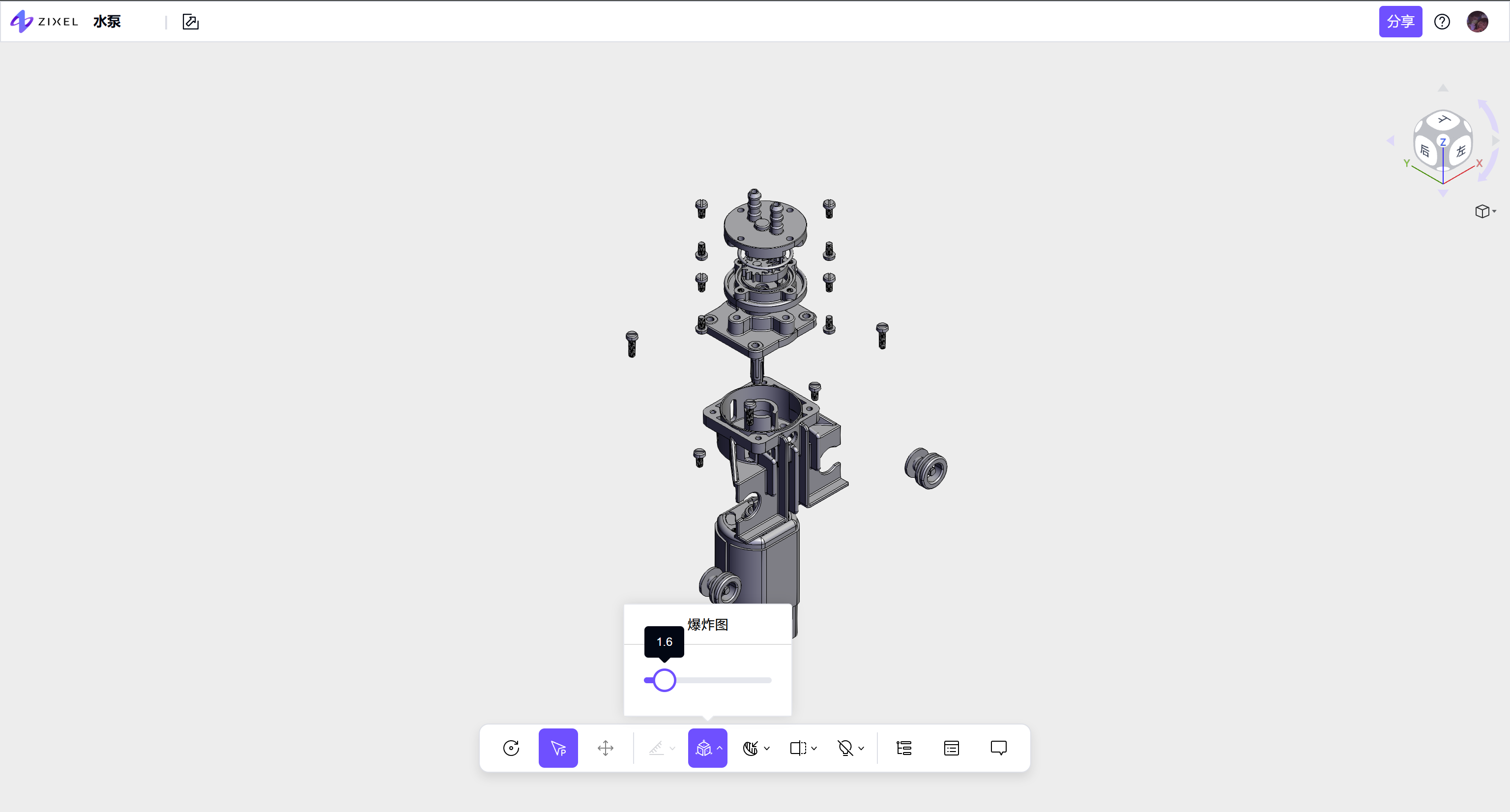
|

| 在工具栏中点击“剖切图”按钮,打开剖切图面板 剖切图面板的按钮从左至右依次是:X剖切、Y剖切、Z剖切、反转剖切 未选中任何对象时:剖切对象为整个模型 选中了某个对象:剖切对象为该对象 按住可拖动调整剖切面位置 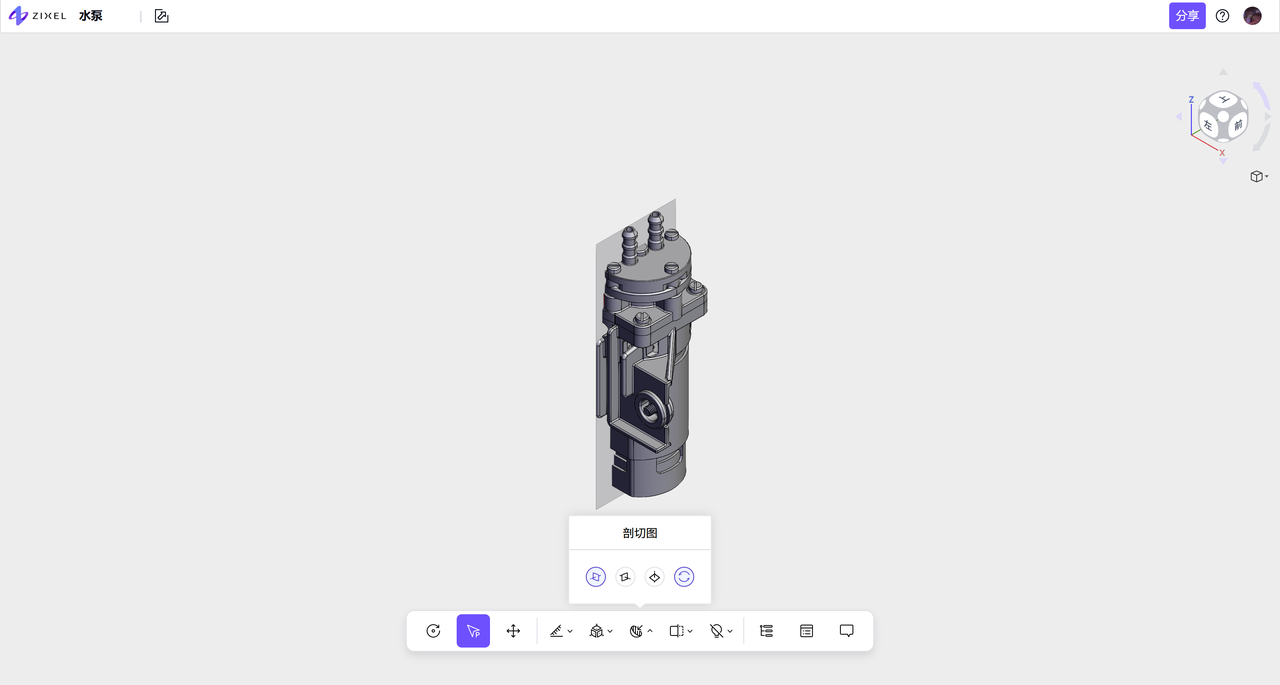 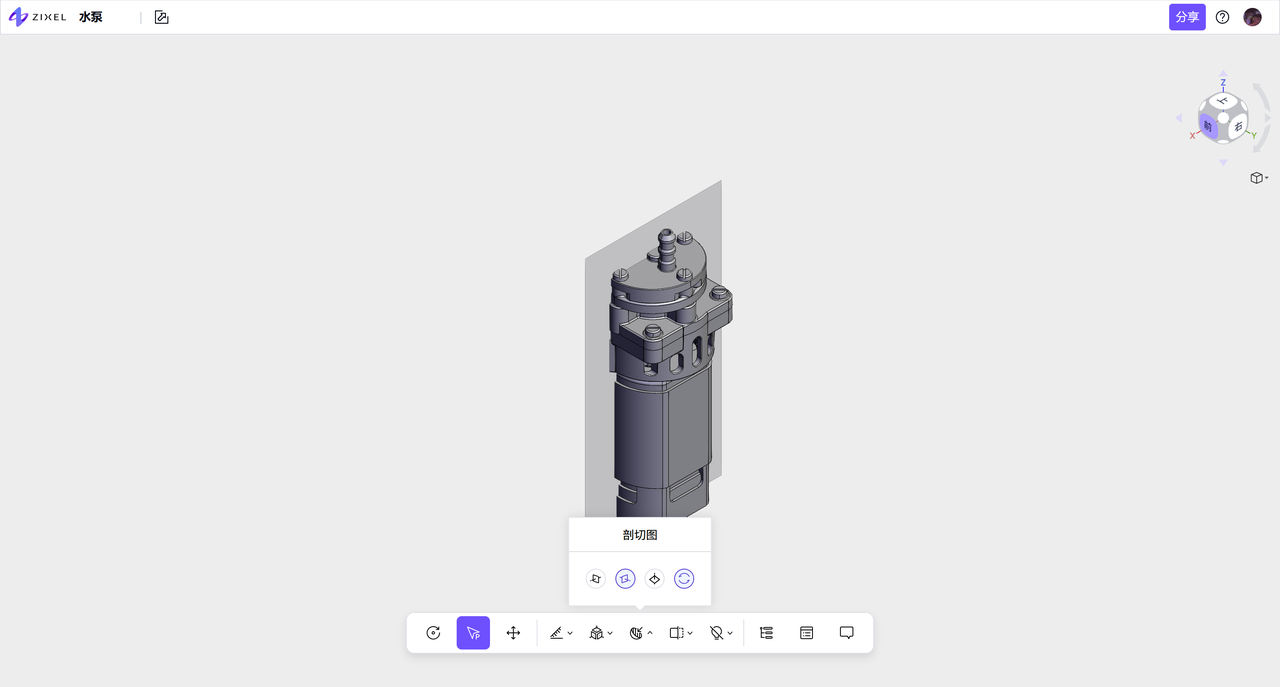 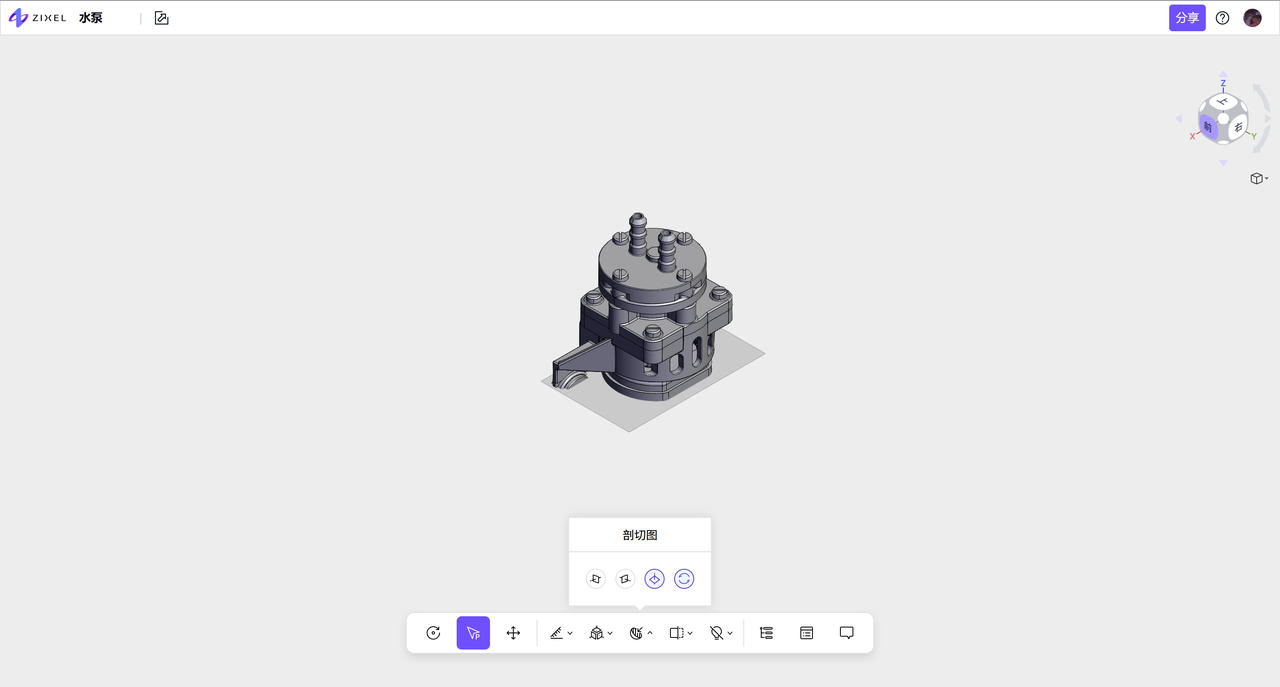
|

| 点击工具栏中的“渲染效果”按钮,选择打开/关闭对应效果 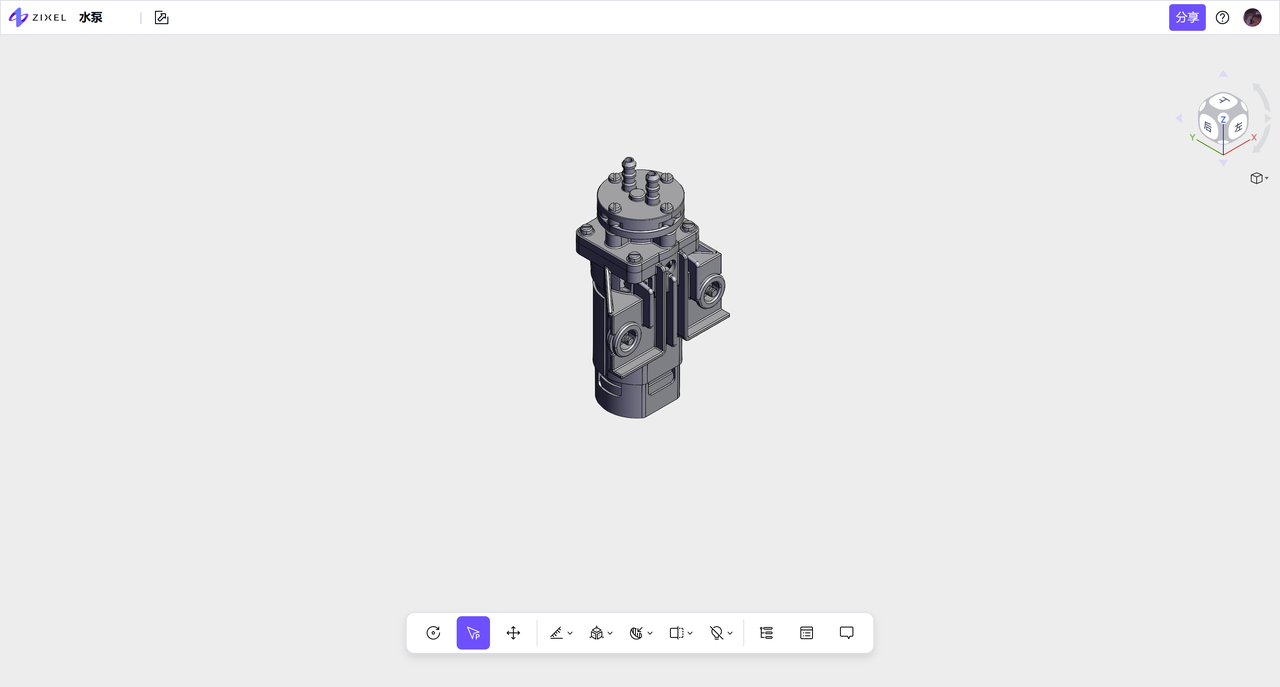 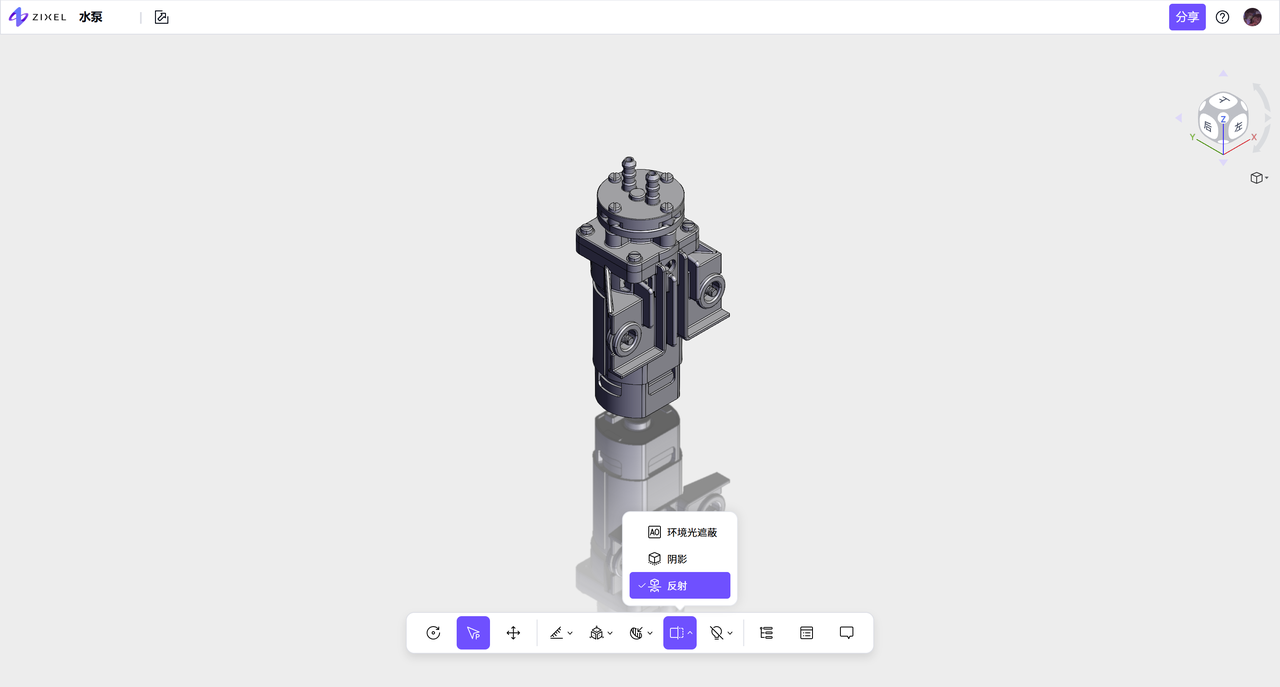 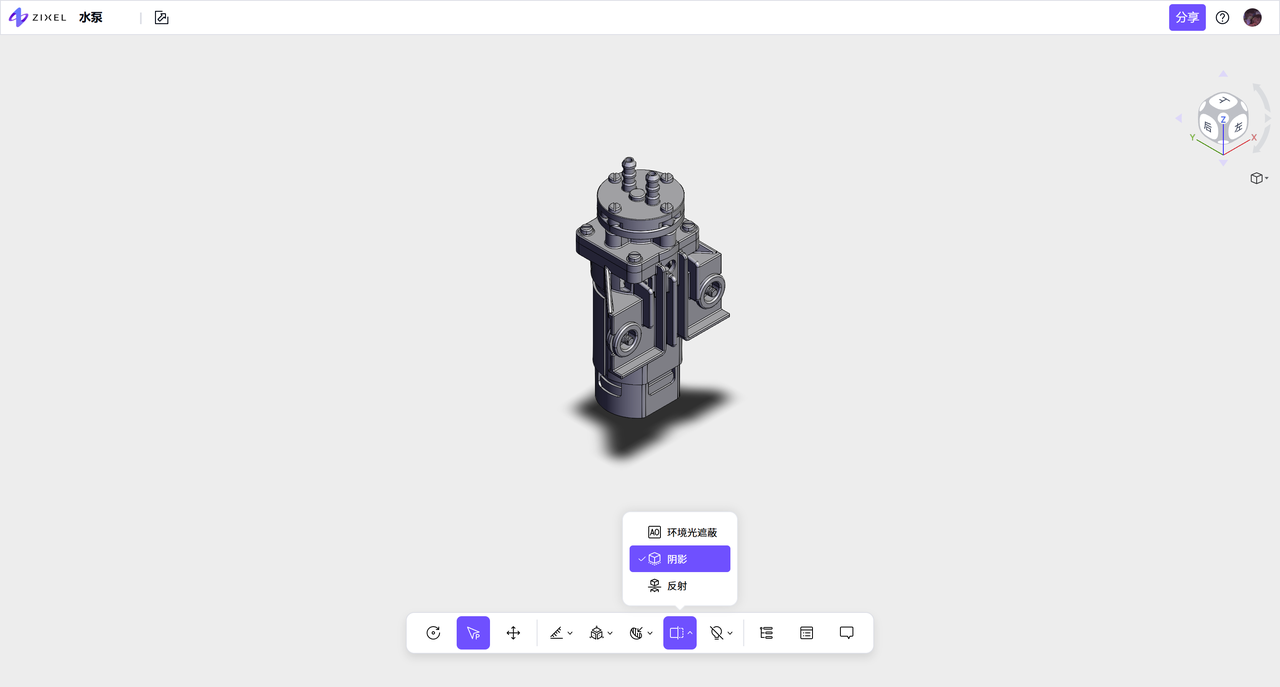 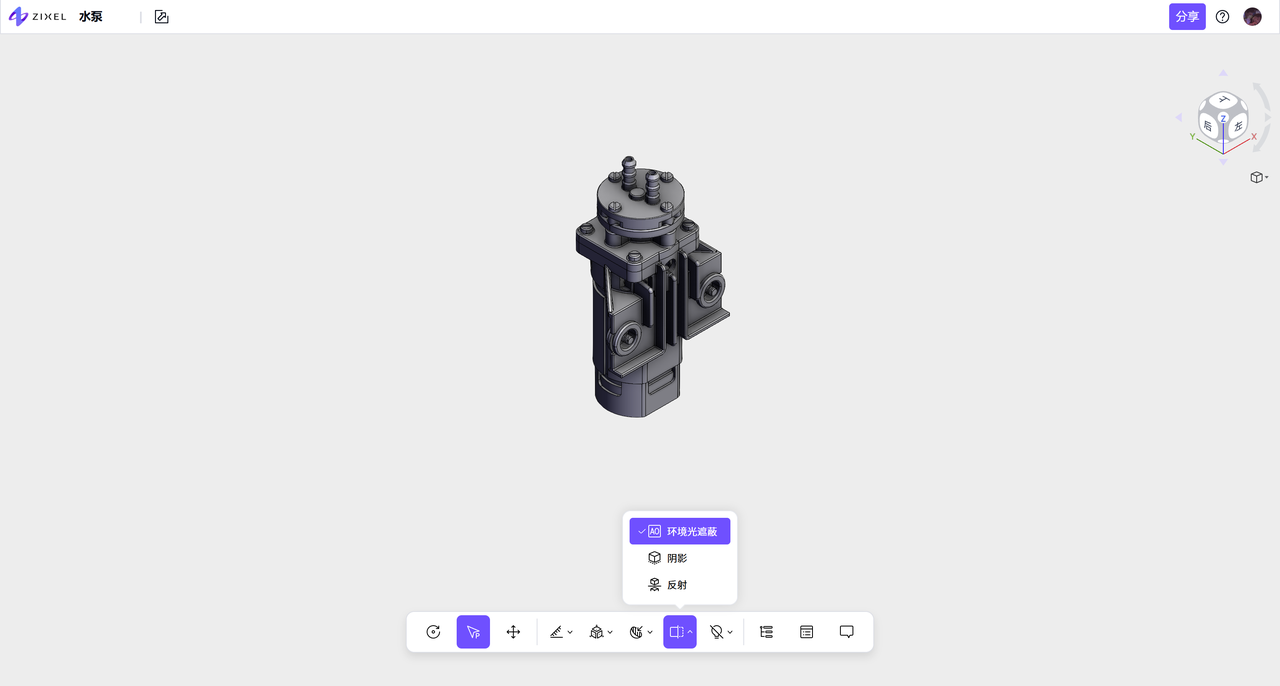
|
| 默认为实体+线框模式 点击工具栏中的“渲染风格”按钮,选择切换对应风格 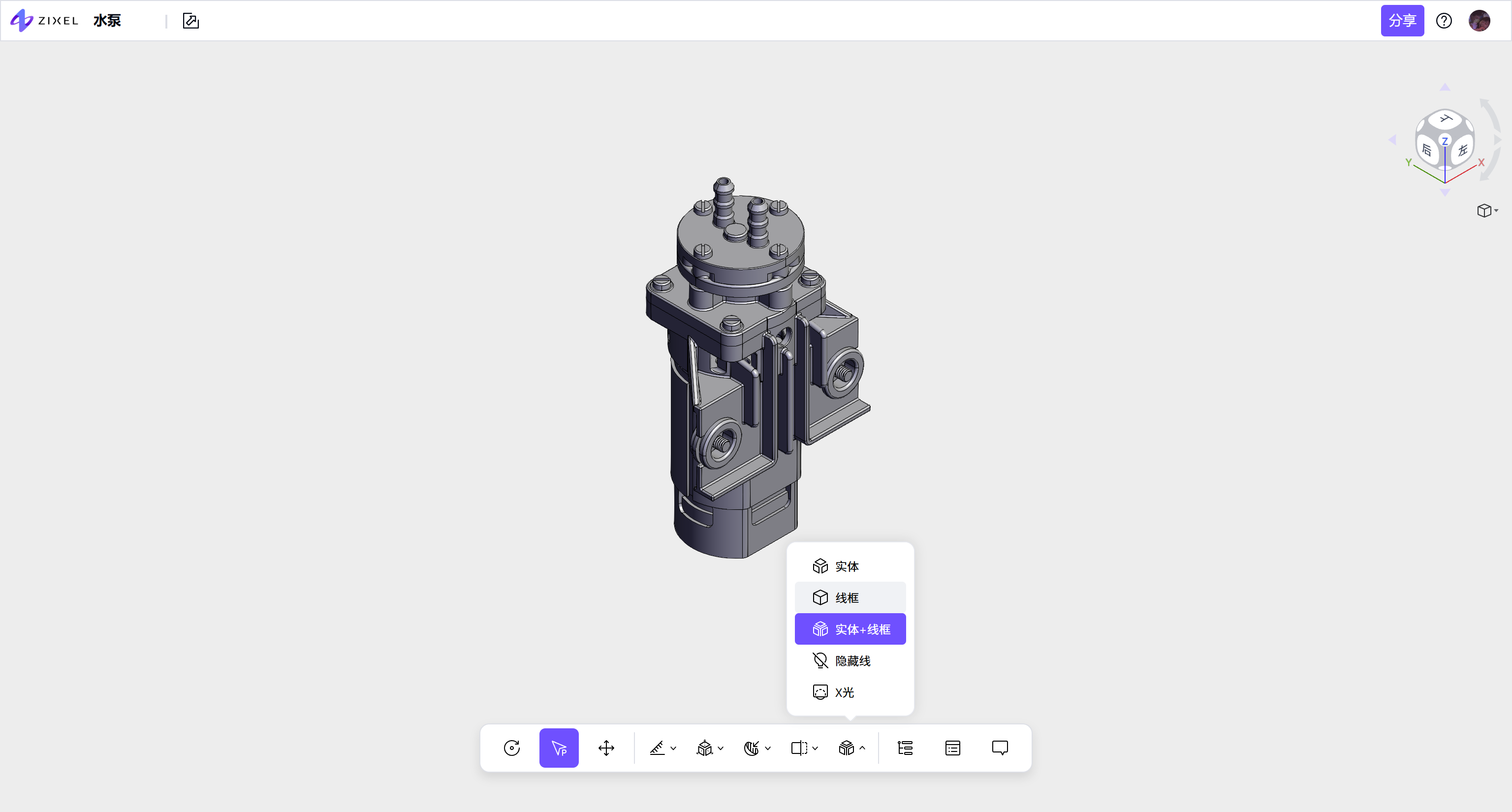 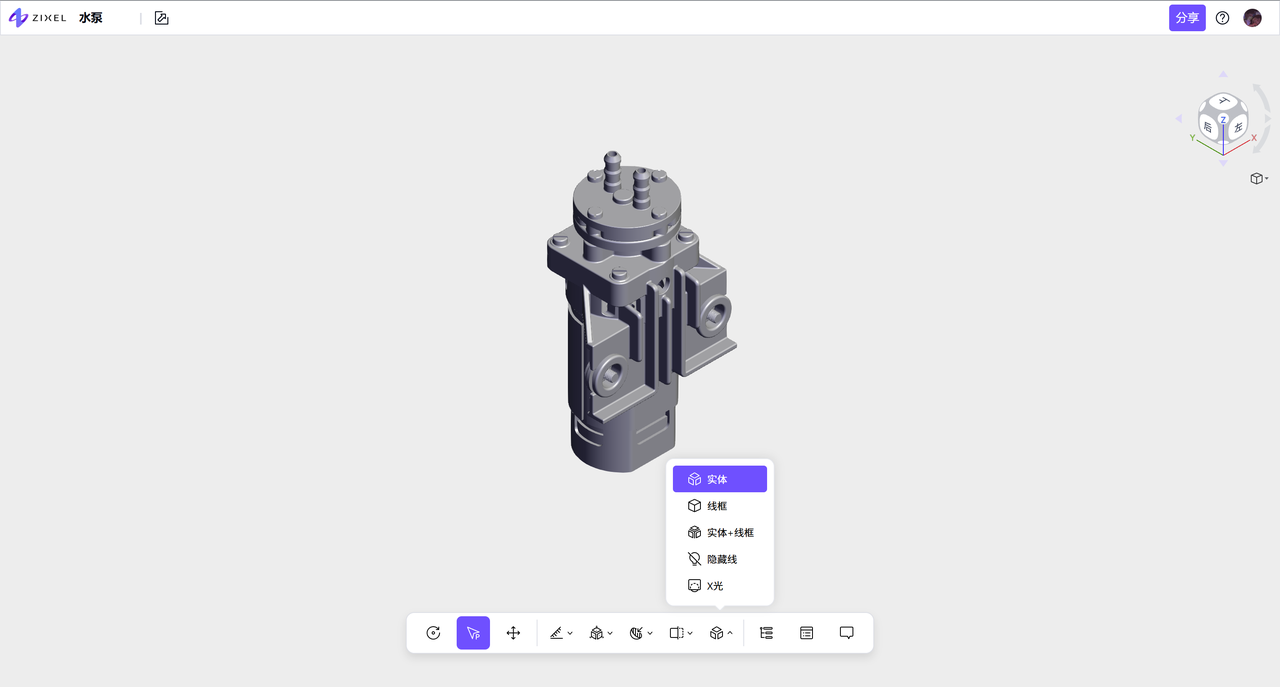 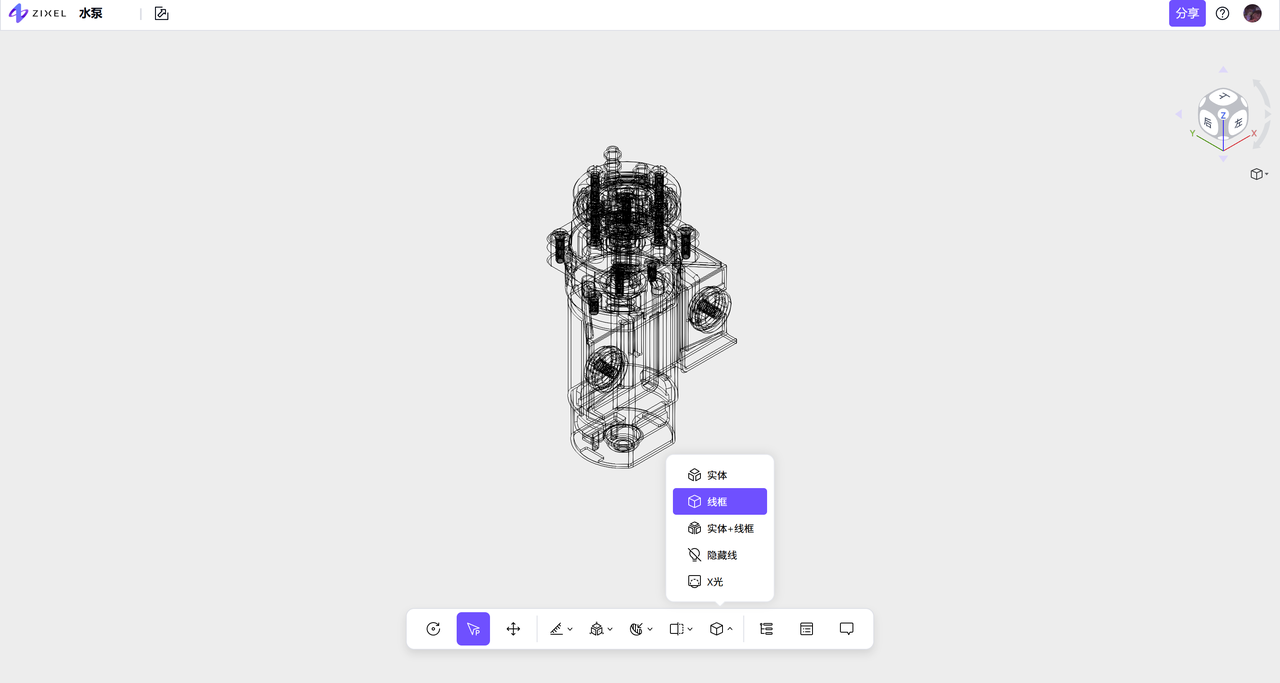 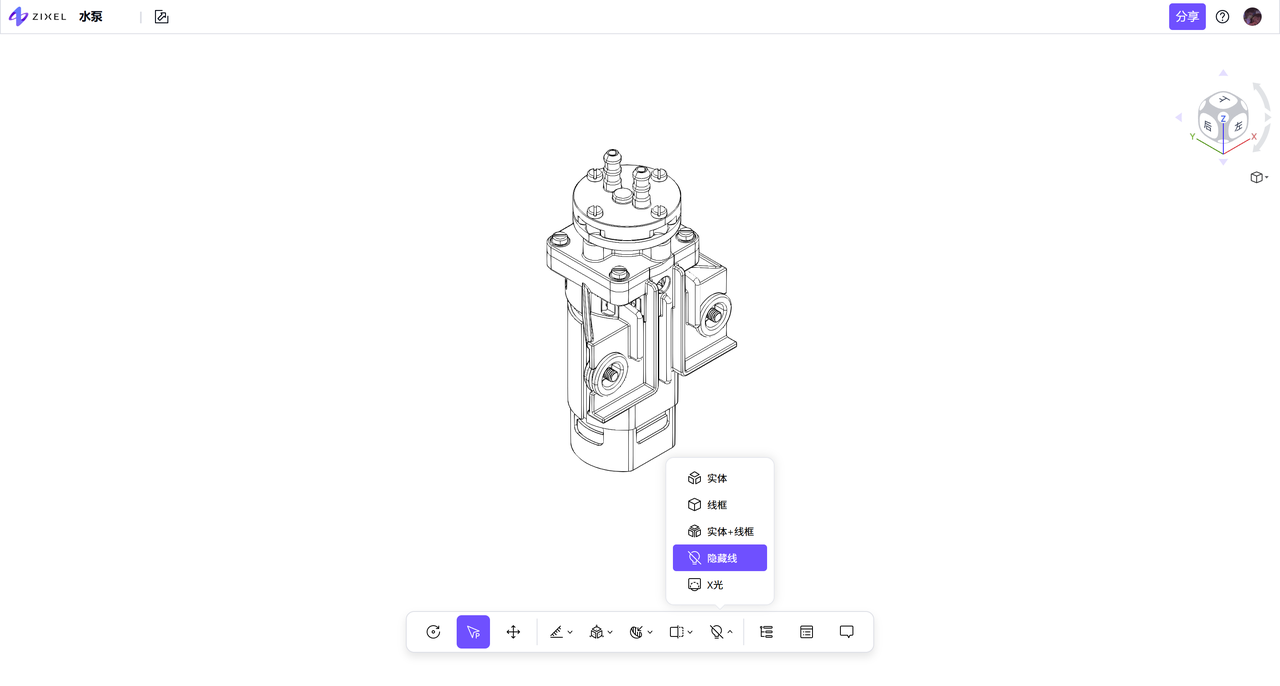 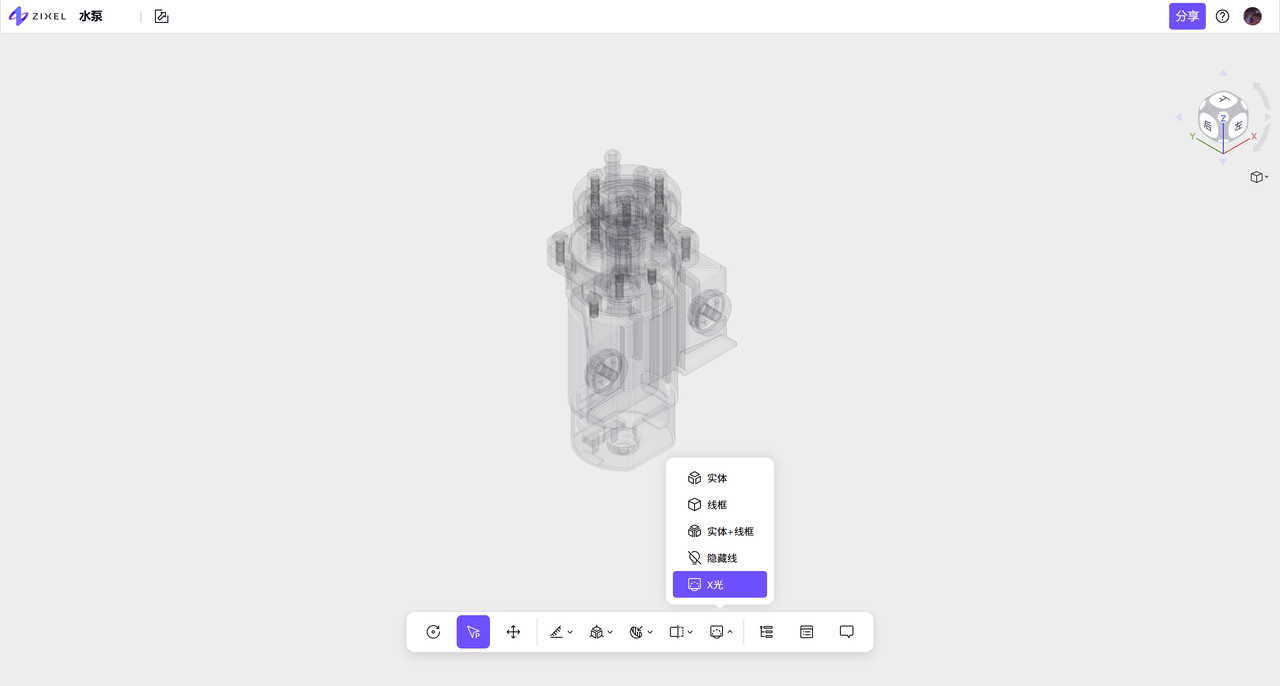
|

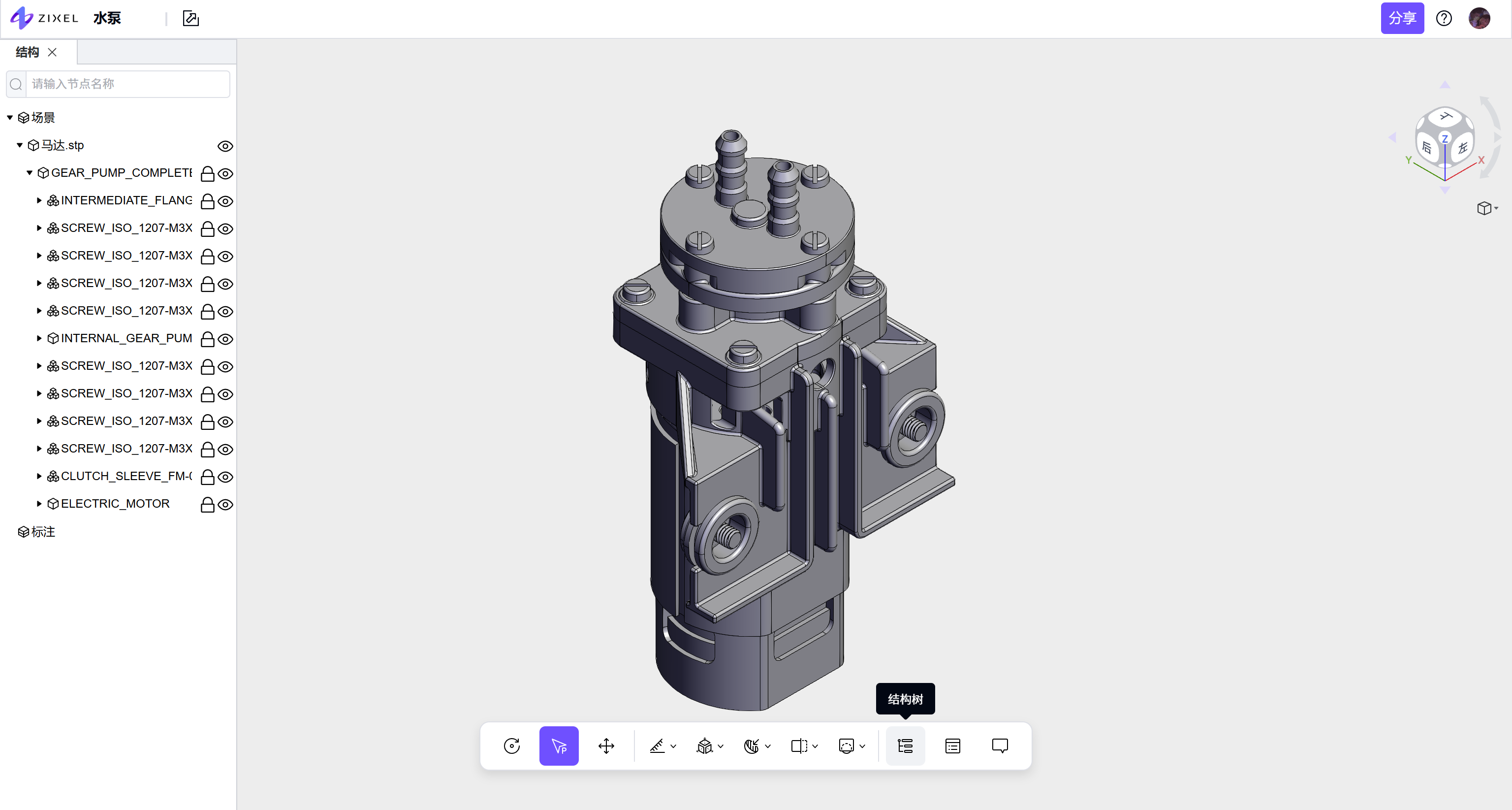
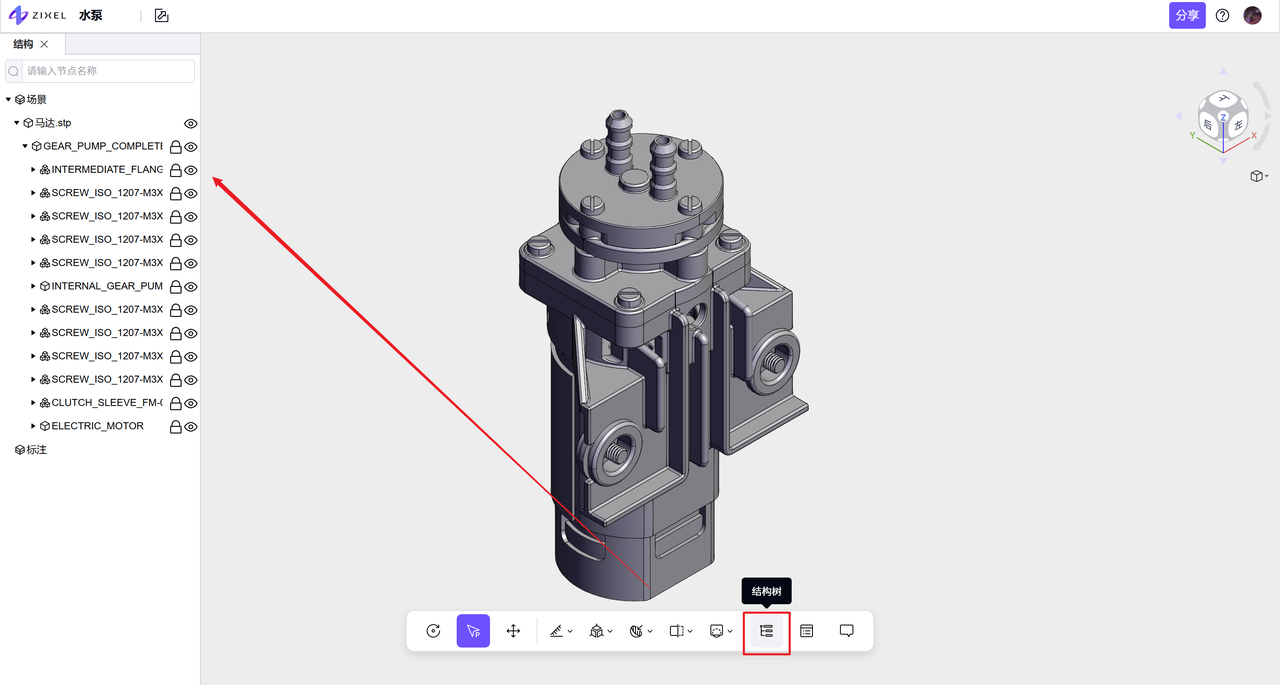
| 点击工具栏中的“结构树”按钮,打开结构树面板 相关操作详见结构树章节
|

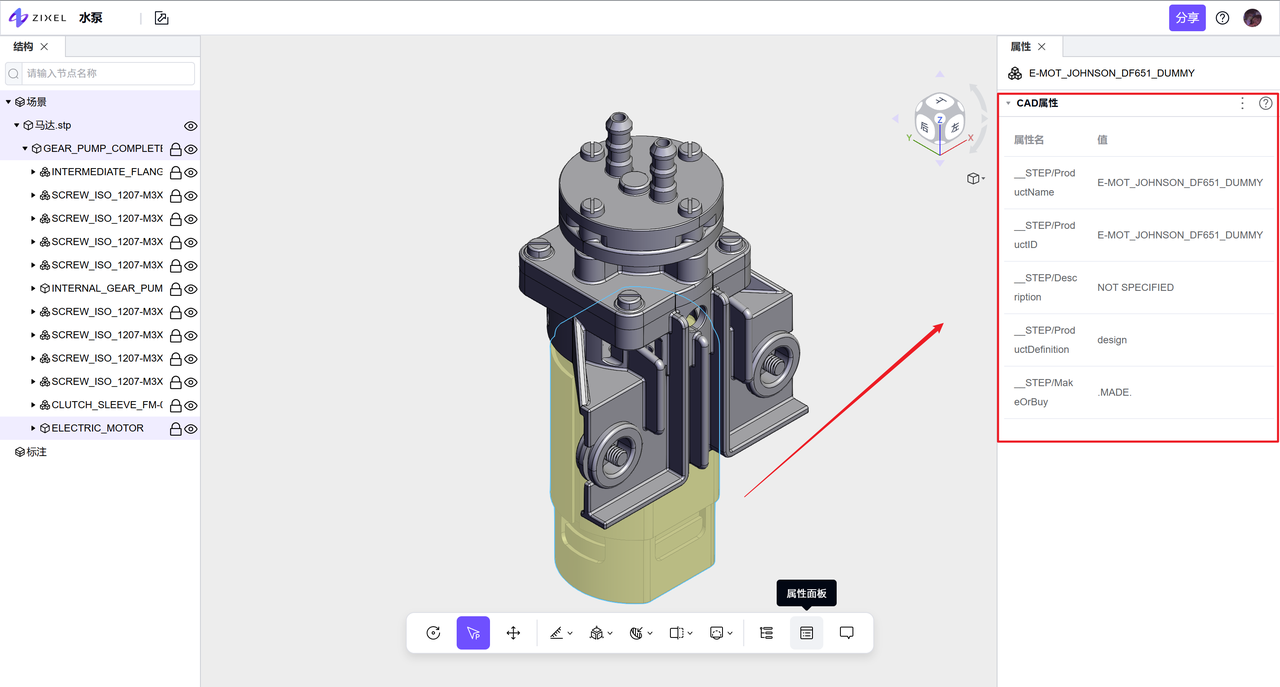
| 点击工具栏中的“属性面板”按钮,打开属性面板 相关操作详见属性面板章节
|

| 点击工具栏中的“评论”按钮,打开评论面板 相关操作详见批注章节
|