Help Center

PDM

文件夹管理

文件列表

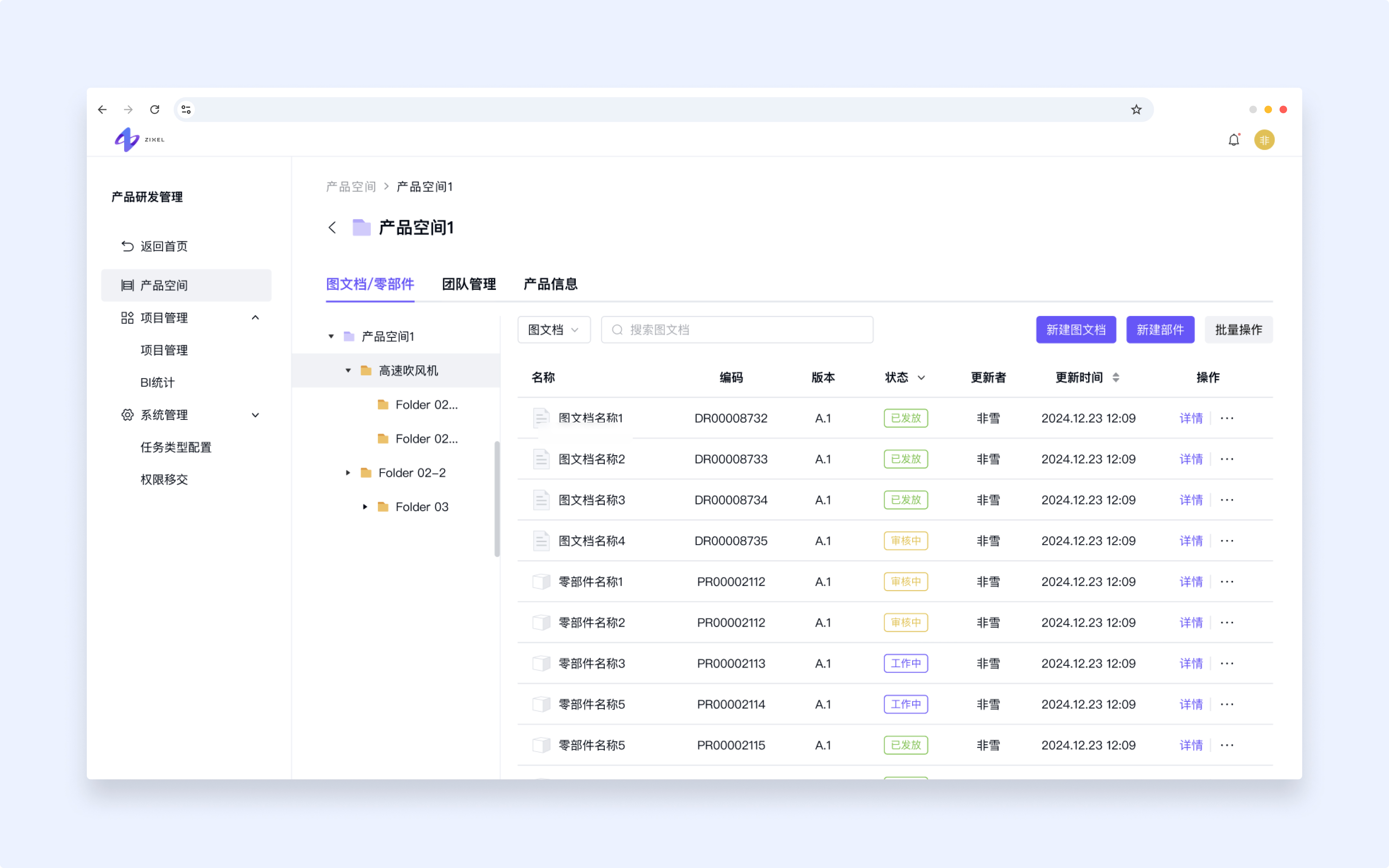
进入产品空间详情页,显示所有文件列表,该页面的操作:

  • 显示空间内所有文件夹及文件夹内所有的图文档/零部件

  • 支持通过“搜索图文档/零部件名称”来快速检索

  • 针对空间内文件夹:新建文件夹、新建子文件夹、删除重命名的操作

  • 针对空间内文档:新建图文档、新建部件、批量删除、查看文档详情等操作

A computer screen displaying a product management interface with a sidebar, folders, and a list of items with details in a table format.

编辑文件夹

使鼠标悬浮到文件夹项,此时点击右侧显示“更多”按钮,点击显示操作
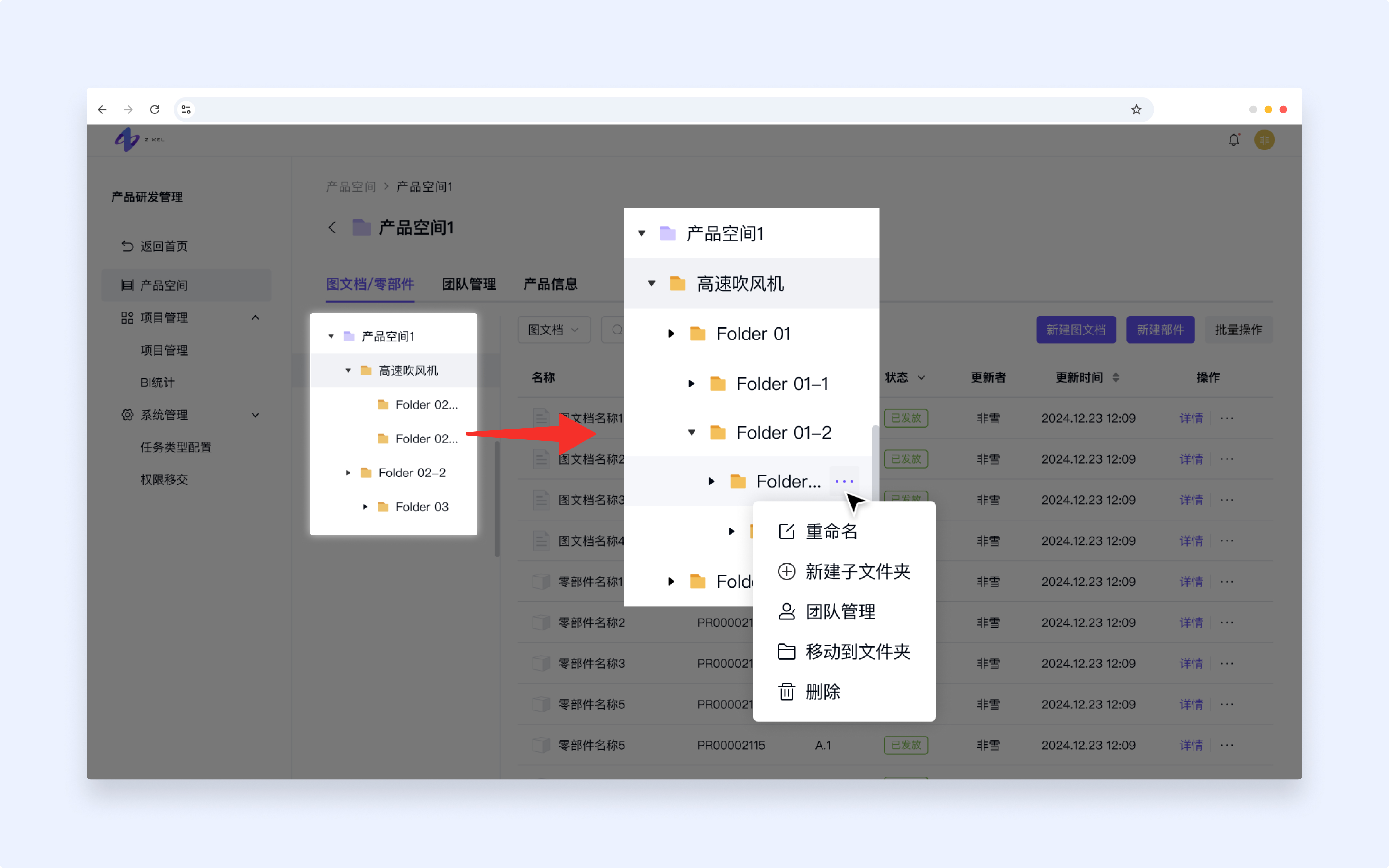
A computer screen displaying a file management interface with folders and subfolders. A red arrow points to a specific folder in the menu.

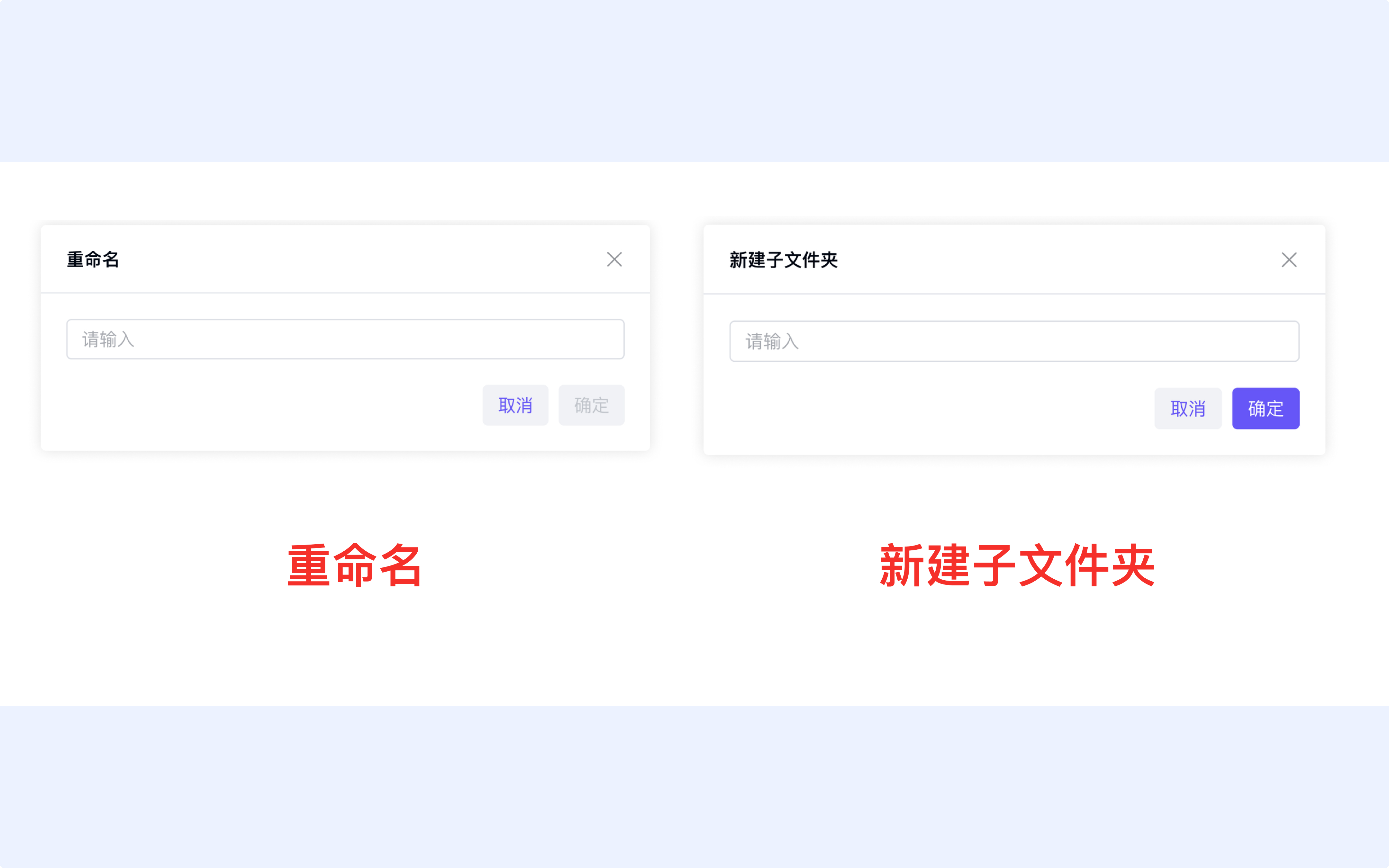
重命名文件夹/新建子文件夹

操作步骤

  1. 点击重命名选项,弹窗修改名称,点击确认

  2. 点击新建子文件夹,弹窗输入文件夹名称,点击确定

Two interface windows: one for renaming, the other for creating a new subfolder, with input fields and buttons. Chinese text labels below.

团队管理(成员管理权限说明)

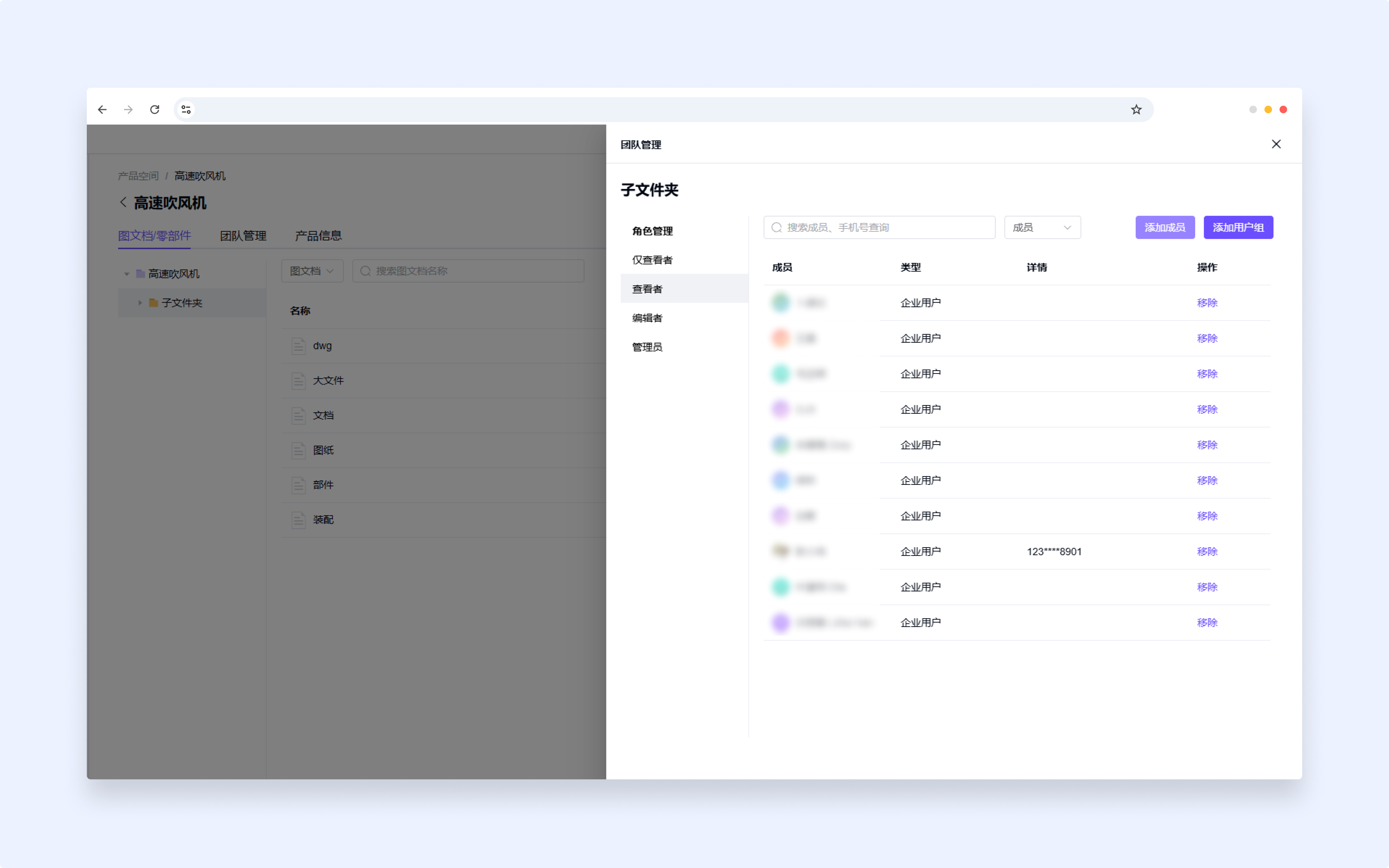
  • 文件夹权限管理:企业/文件空间管理员添加企业成员/用户组,赋予权限角色(查看/编辑/管理);

    • 赋予文件夹权限的用户,自动获取文件夹下全部节点的对应角色权限;

  • 点击团队管理,可查看/编辑当前文件夹团队成员管理

  • 支持通过搜索成员/用户组名称检索

  • 可在角色管理中添加或移除 成员/用户组

A webpage displaying a user interface with a sidebar menu on the left and a detailed table with blurred data on the right.

操作步骤:

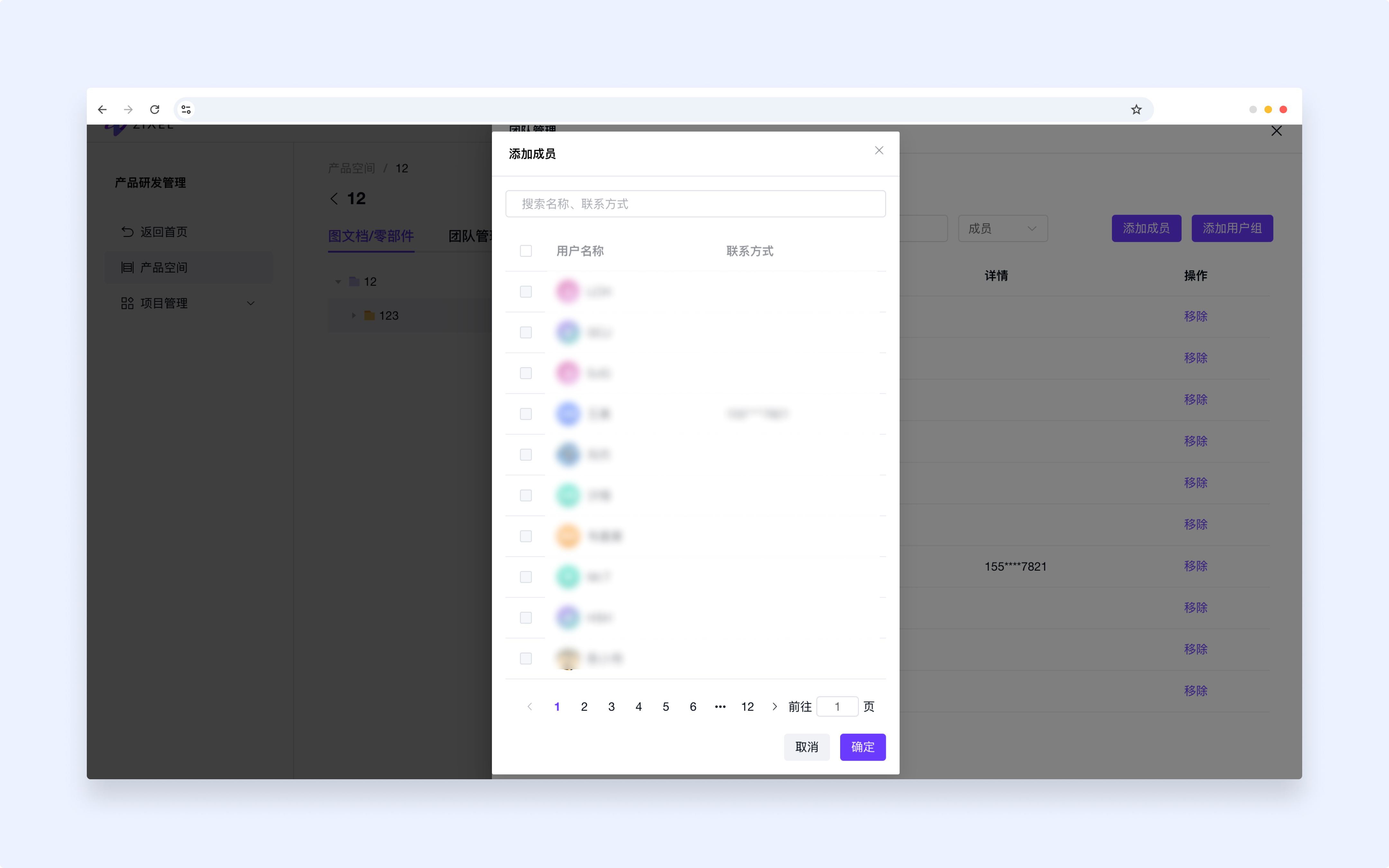
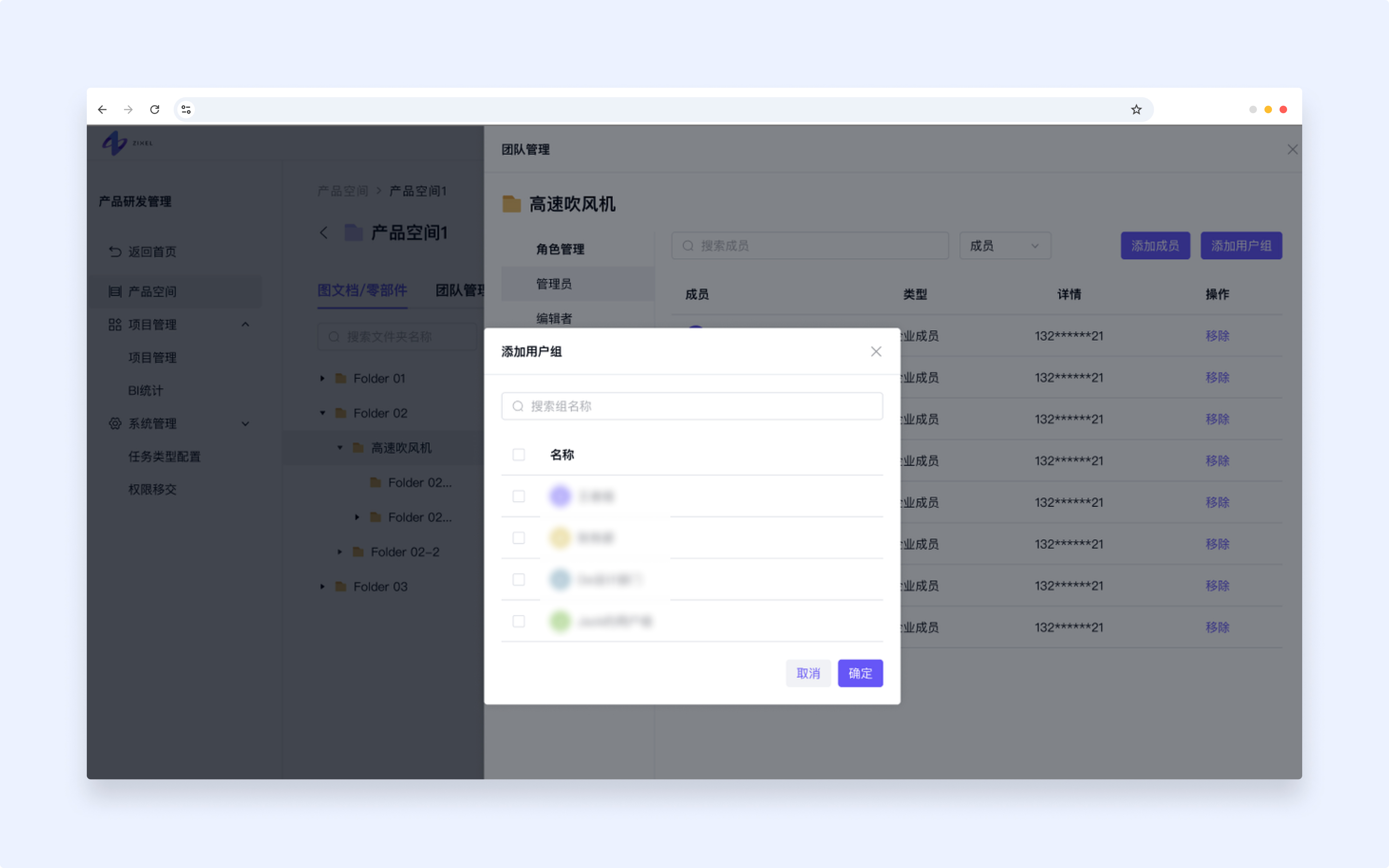
  1. 点击【添加成员】,弹窗显示,选择用户(可通过搜索名称检索用户);点击确定

  2. 点击【添加用户组】,弹窗显示,选择用户组;点击确定

    A blurred interface of a digital platform showing a pop-up window with a list, checkboxes, and navigation buttons.A computer screen displaying a file management interface with a pop-up window for user permissions and a sidebar with folder options.

  3. 点击成员/用户组操作中的【移除】,弹窗提示二次确认移除成员/用户组

文件夹 仅查看者

  • 可查看文件夹数据、可预览图文档、不可下载图文档

文件夹 查看者

  • 可查看文件夹数据、可预览图文档、可下载图文档

文件夹 编辑者

具有某个产品空间下文件夹管理/编辑权限的用户,可进行数据编辑

  • 查看文件夹列表(可见该文件夹数据)

  • 文件夹编辑:重命名、新建子文件夹、移动到文件夹、删除

  • 零部件/图文档:添加、下载、新建文件夹、文件夹重命名、移动至文件夹

  • 零部件/图文档详情:编辑、升版、提交、文件下载

文件夹 管理员

具有某产品空间下文件夹管理权限的用户可以进行成员权限管理

  • 查看文件夹列表(可见该文件夹数据)

  • 文件夹编辑:重命名、新建子文件夹、移动到文件夹、删除

  • 零部件/图文档:添加、下载、新建文件夹、文件夹重命名、移动至文件夹、删除

  • 零部件/图文档详情:编辑、升版、提交、文件下载

  • 成员管理:进行文件夹角色-用户组/成员添加、移除操作

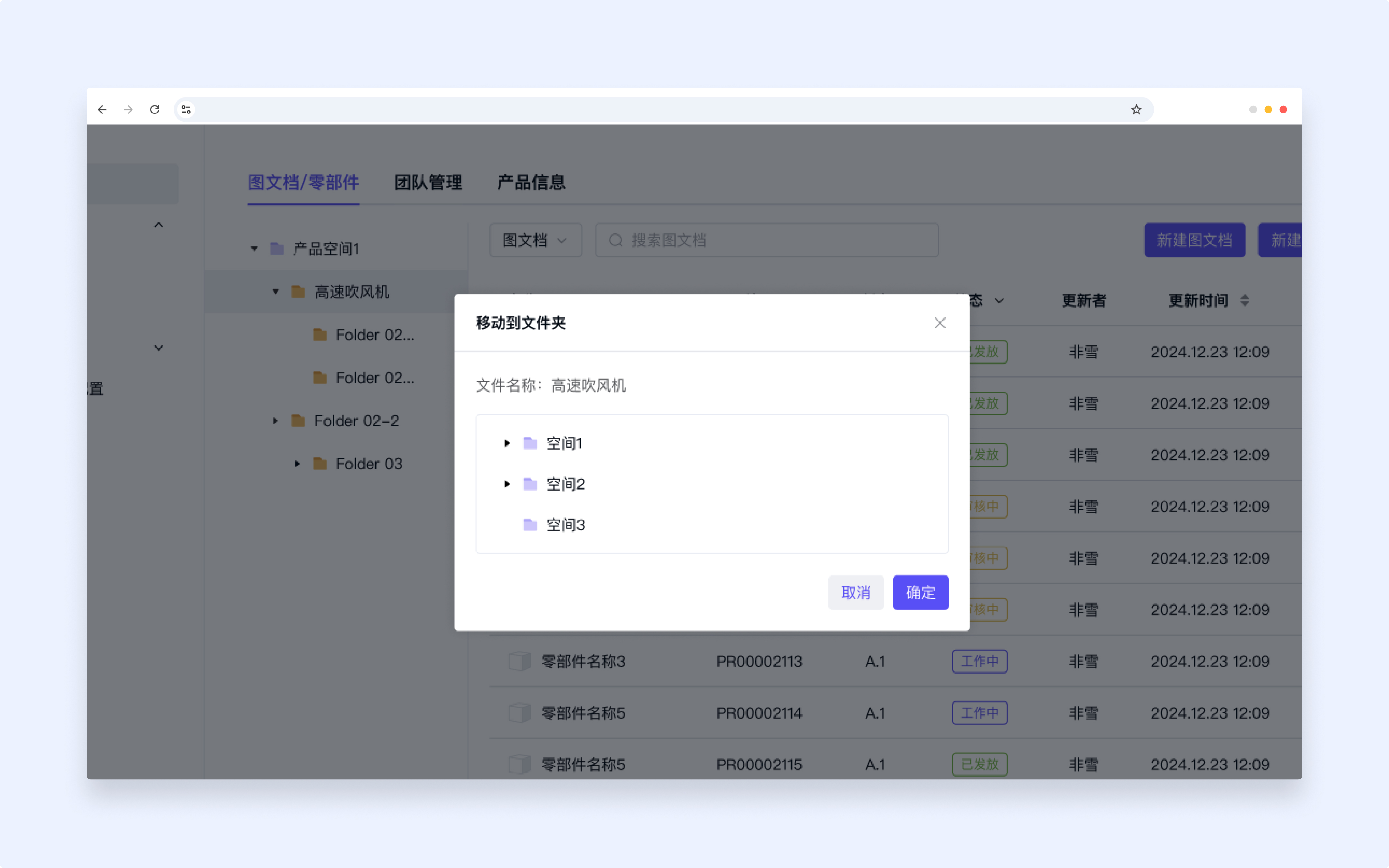
移动到文件夹

操作步骤

  1. 点击弹窗显示——移动到文件夹,显示当前文件名称

    A computer interface showing a file management system with folders and a pop-up window for moving files, featuring options to select folders.

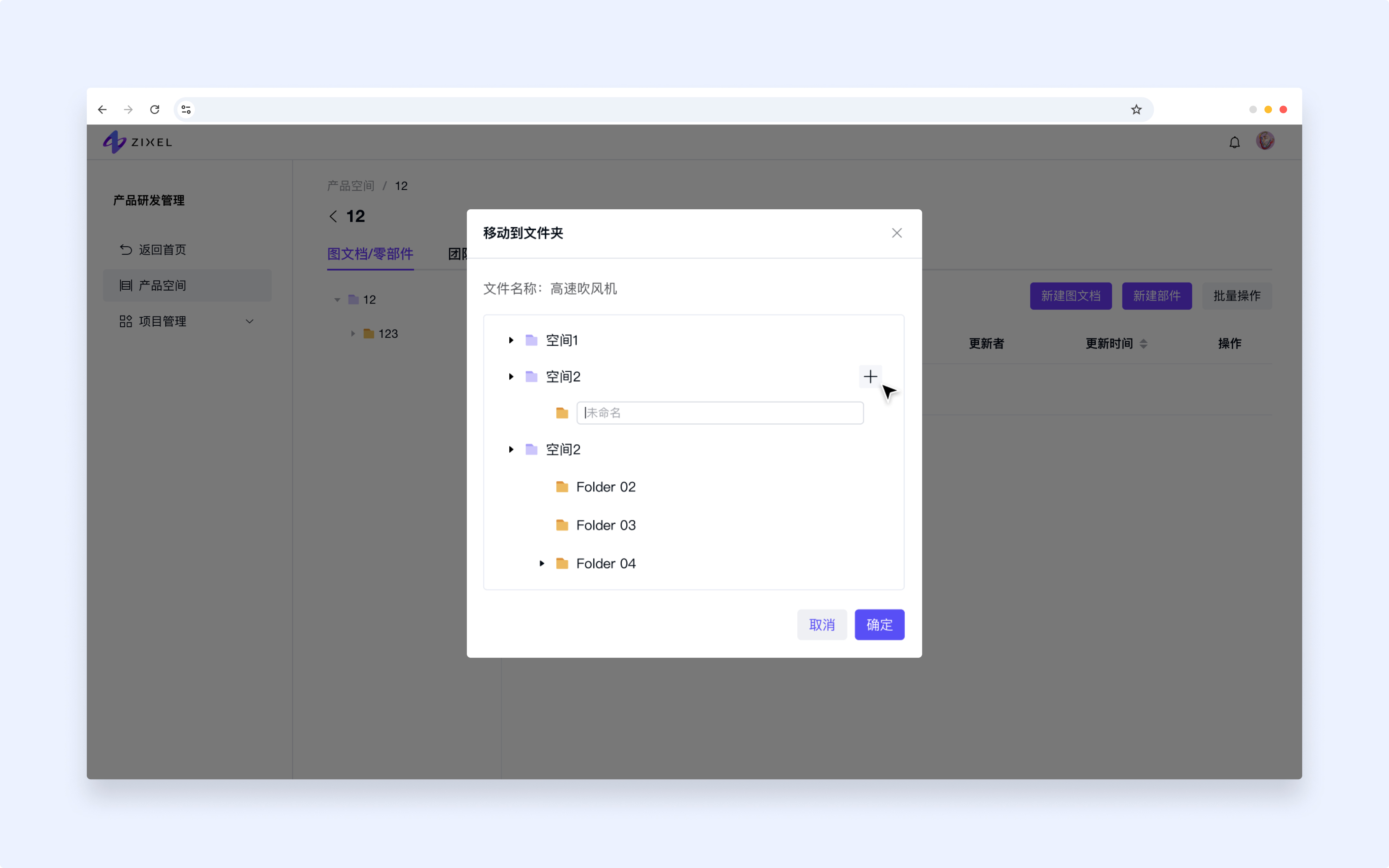
  2. 鼠标选择到“空间”或“文件夹”列时,右侧显示的添加按钮,点击以创建文件夹或子文件夹;输入名称点击回车确认创建

  3. 选择要移动的位置,点击右下角【确定】

A computer screen displaying a file management interface with a pop-up window showing folder options and a cursor hovering over a plus icon.