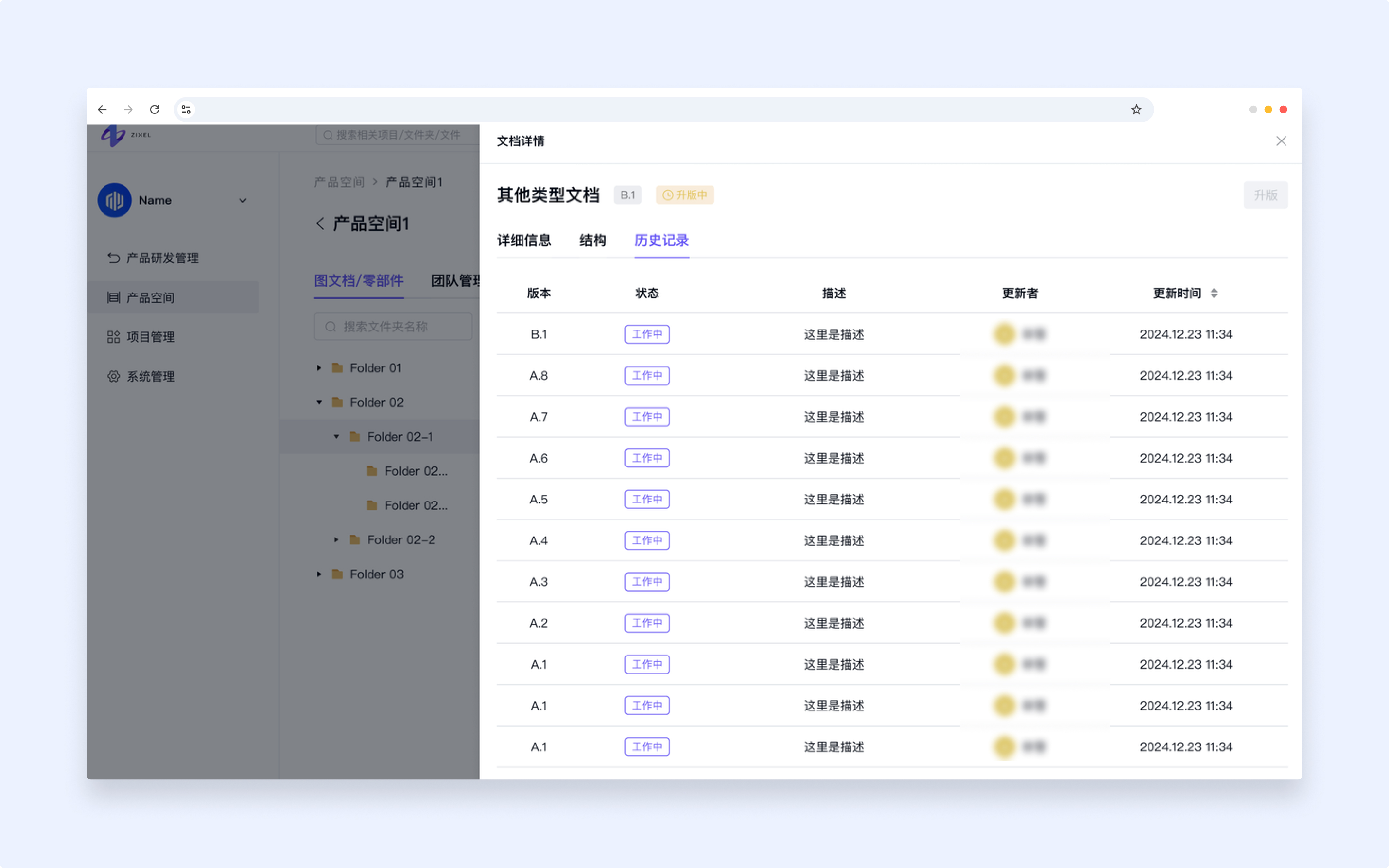
新建图文档
操作步骤:
点击右侧【新建图文档】按钮进入创建图文档页面
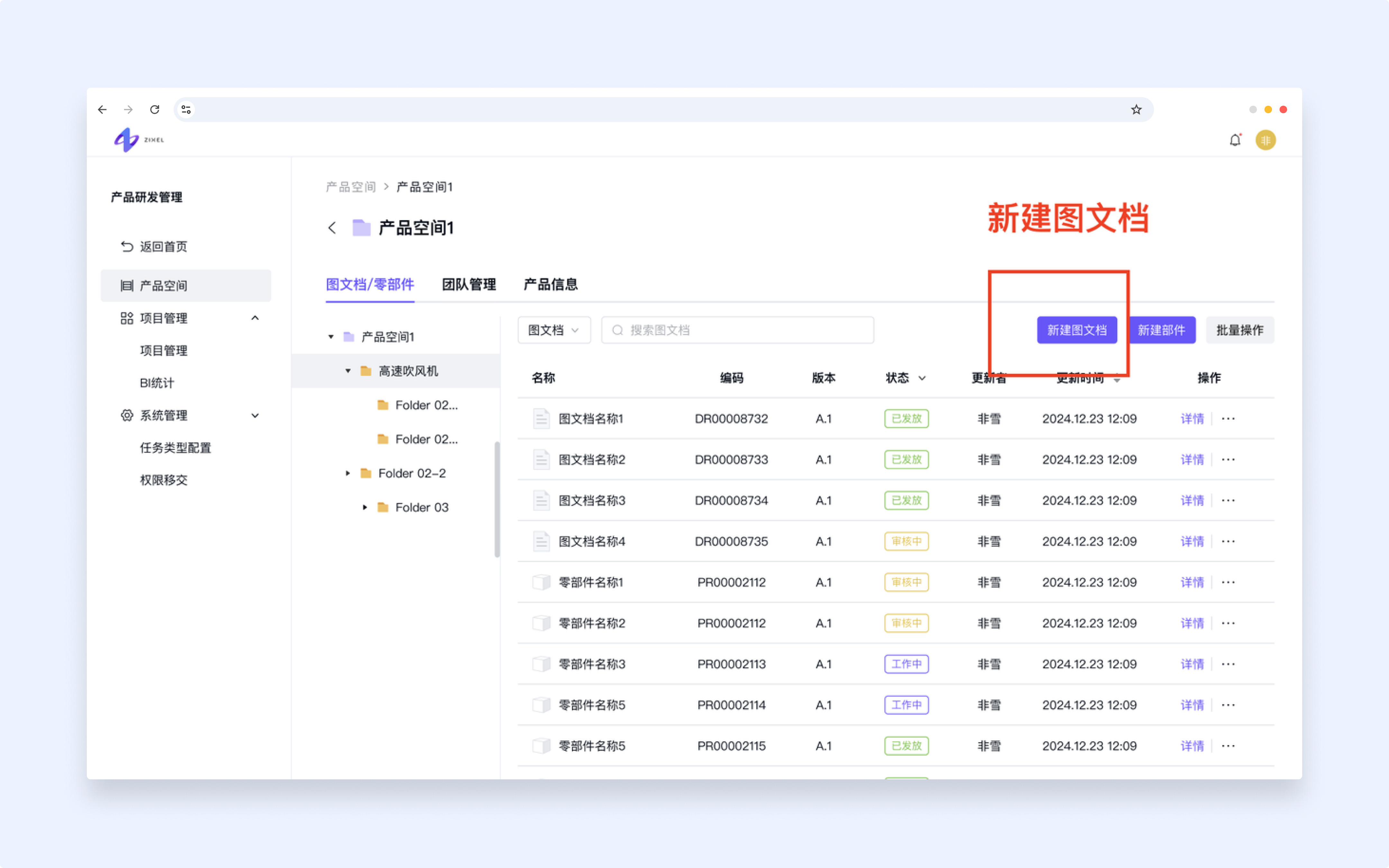
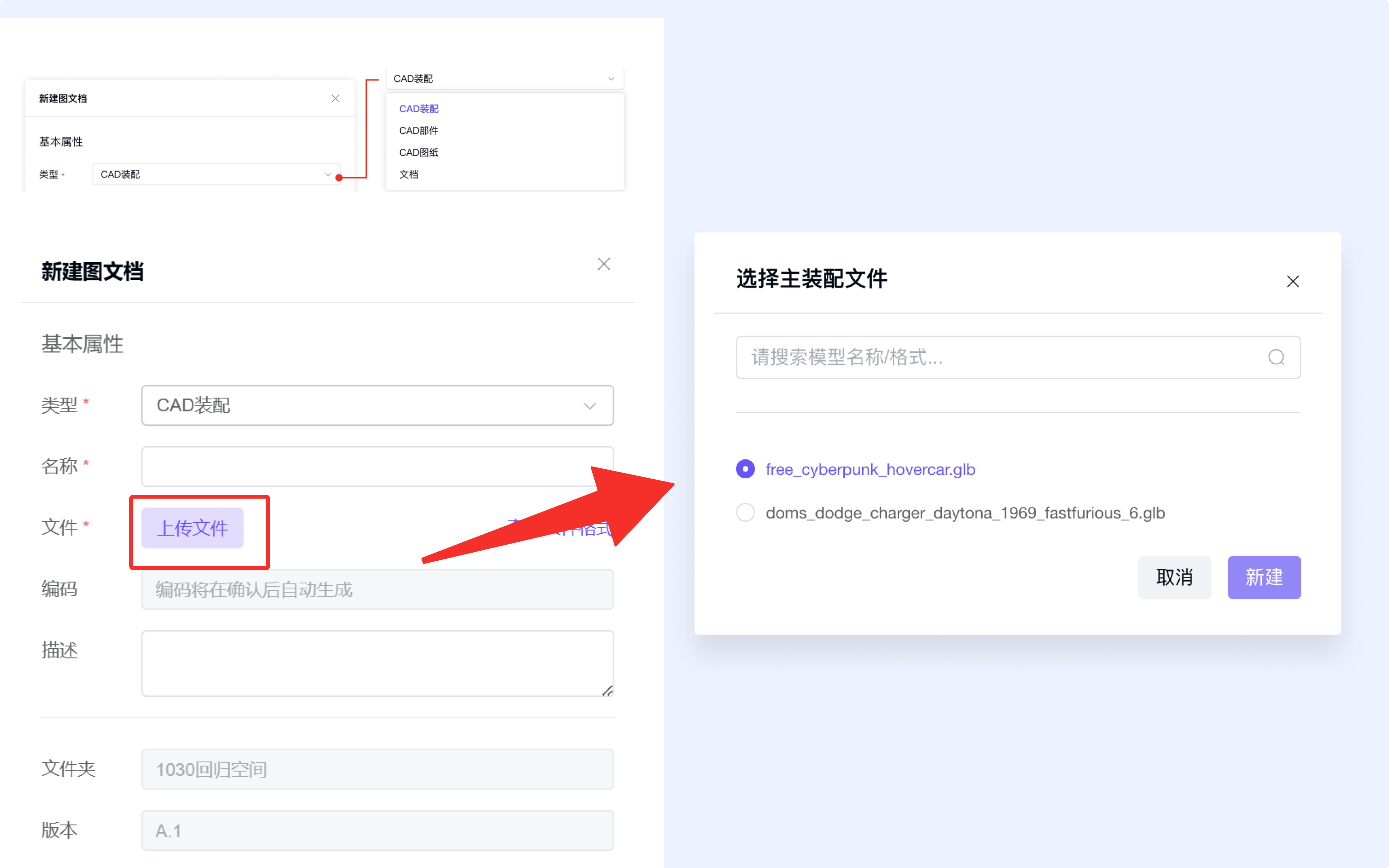
弹窗显示新建图文档页面,填写基本属性字段(页面带*字段为必填)
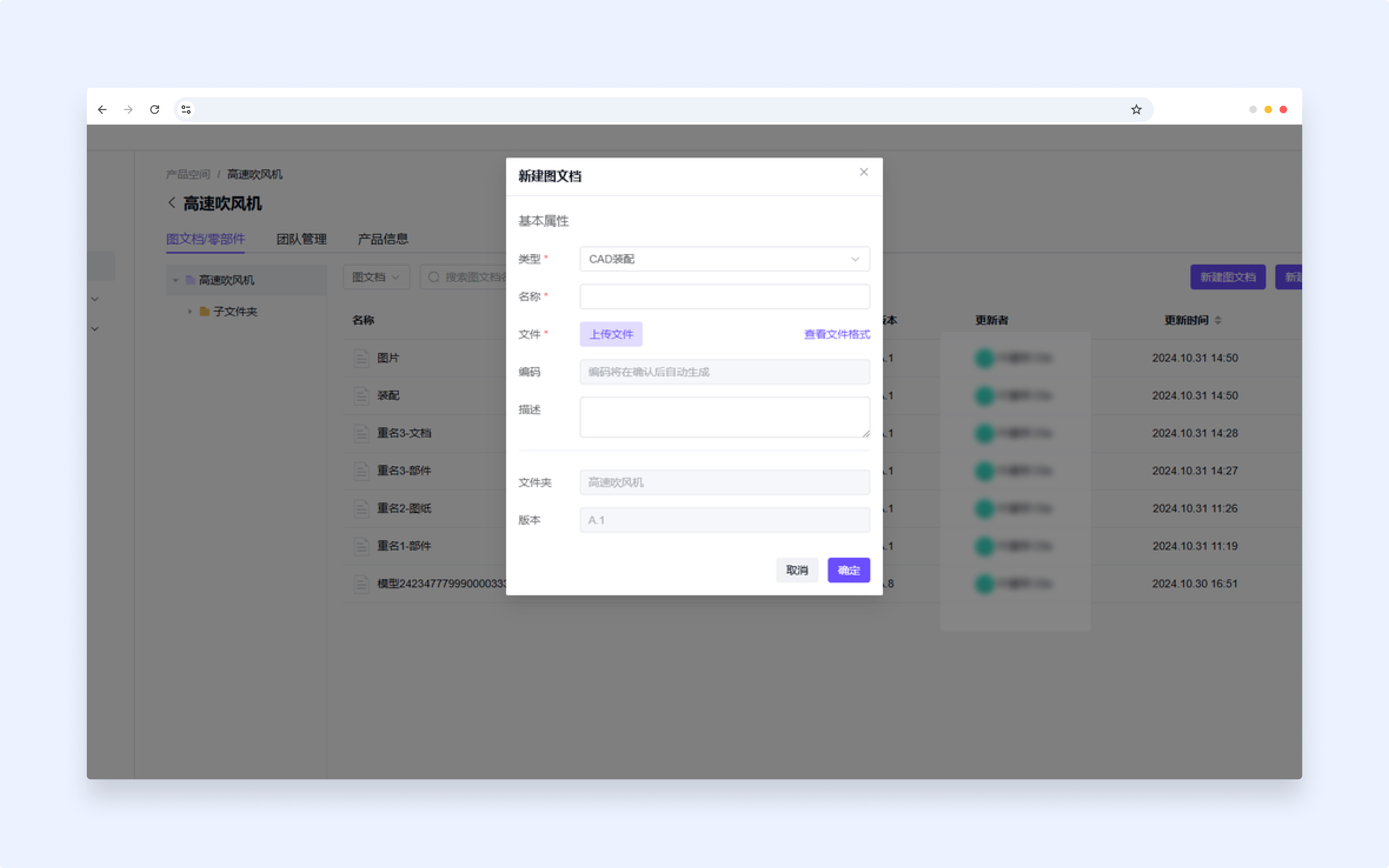
新建图文档页面基本属性中各字段属性说明:
编号 | 字段 | 说明 |
1 | 类型 | 枚举值: |
2 | 名称 | 标识性的名称,约束 <= 64 个字符 |
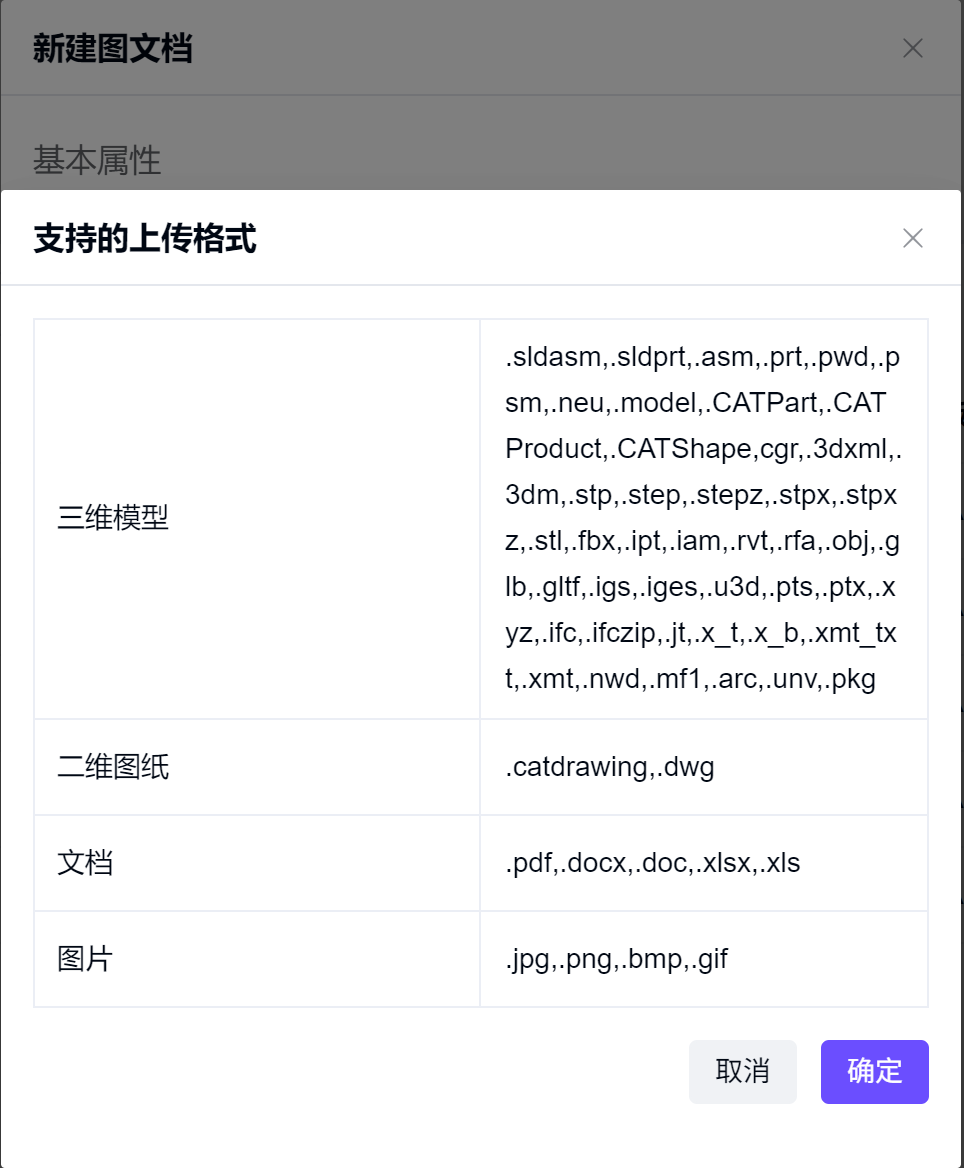
3 | 文件 | 枚举类型:枚举值为模型、工程图、文档、图片
|
4 | 编码 | 自动序列化编码 |
5 | 描述 | 描述,约束 <= 256 个字符 |
6 | 文件夹 | 显示当前所在文件夹位置(不可编辑) |
7 | 版本 | 自动生成版本号(不可编辑) |
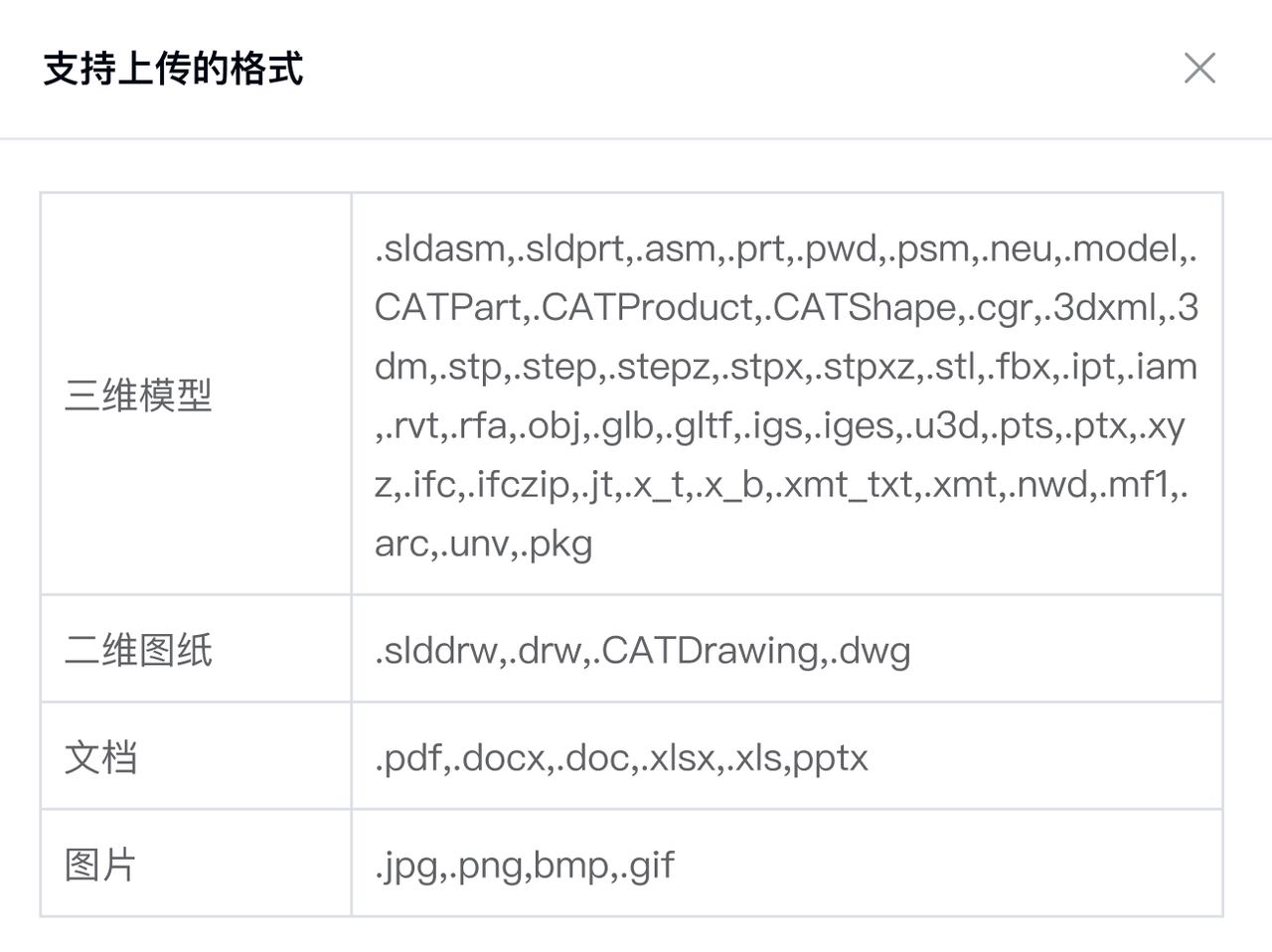
选择类型为“CAD装配”时,需要选择主装配的文件
完成填写基本属性后,点击右下角【确定】按钮,完成新建图文档
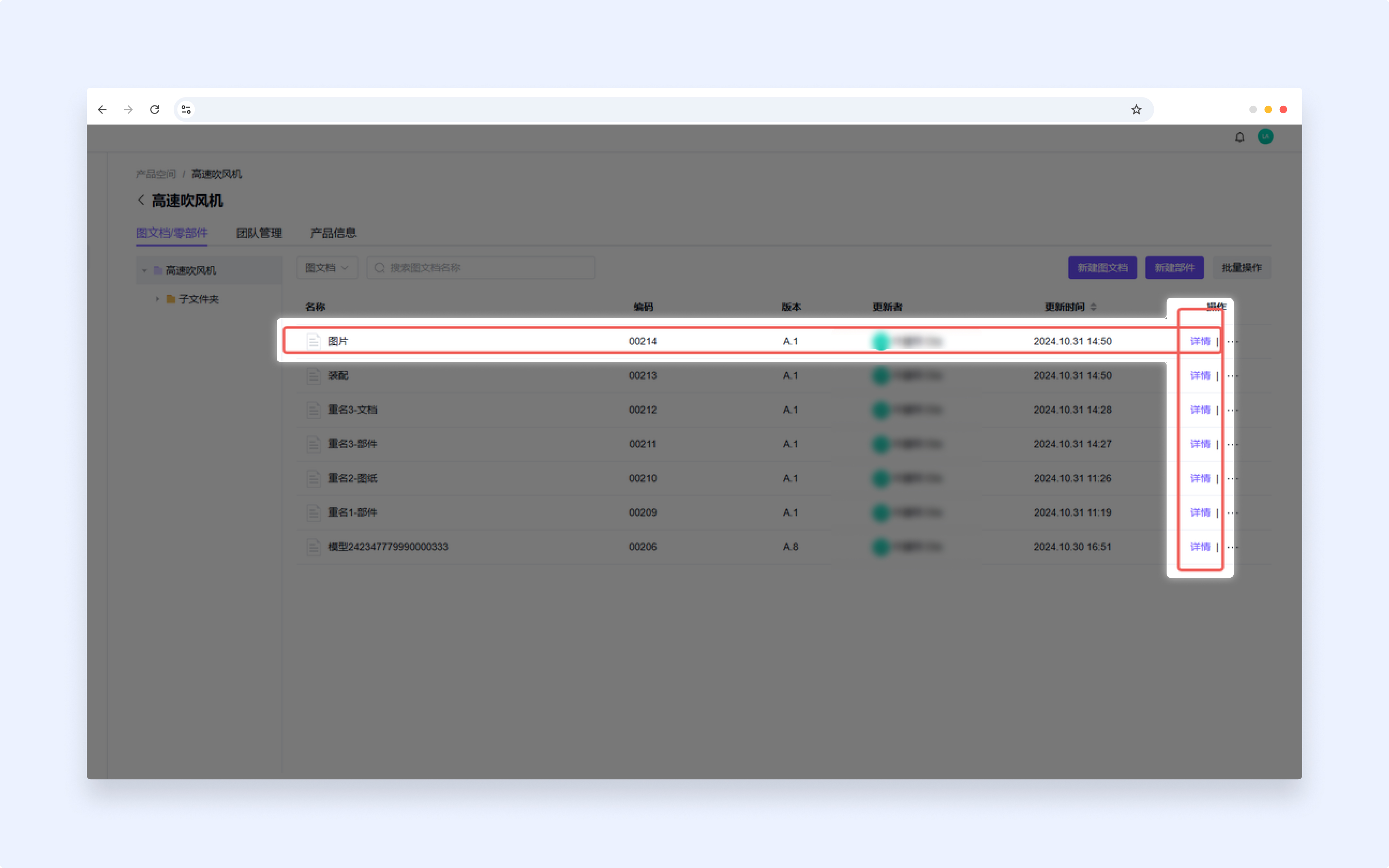
在文件列表处新增一条图文档数据
图文档详情
点击图文档或右侧操作【详情】按钮,进入图文档详情页
详细信息
展示图文档详细信息基础属性、结构、历史记录
可针对图文档进行升版、编辑等
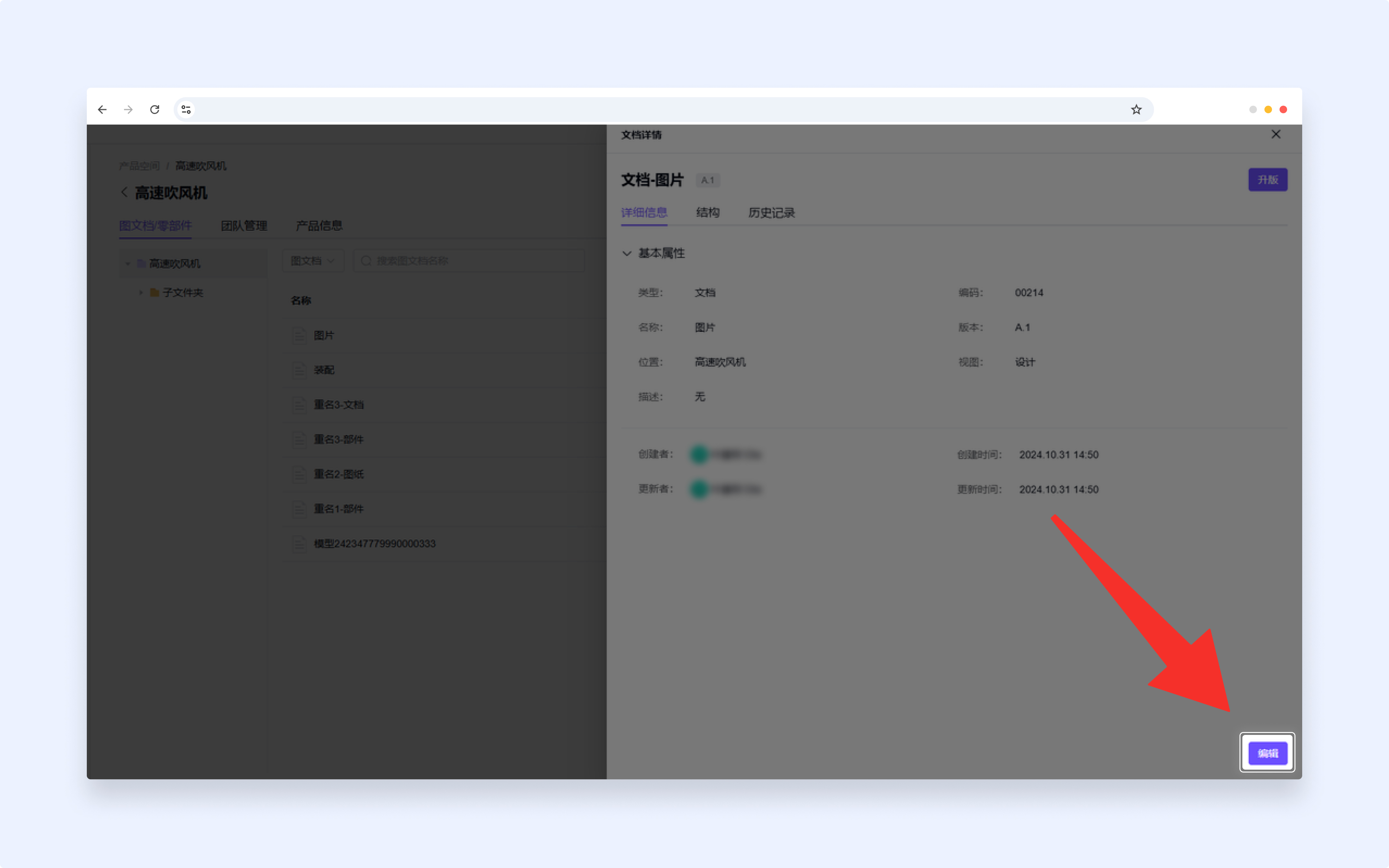
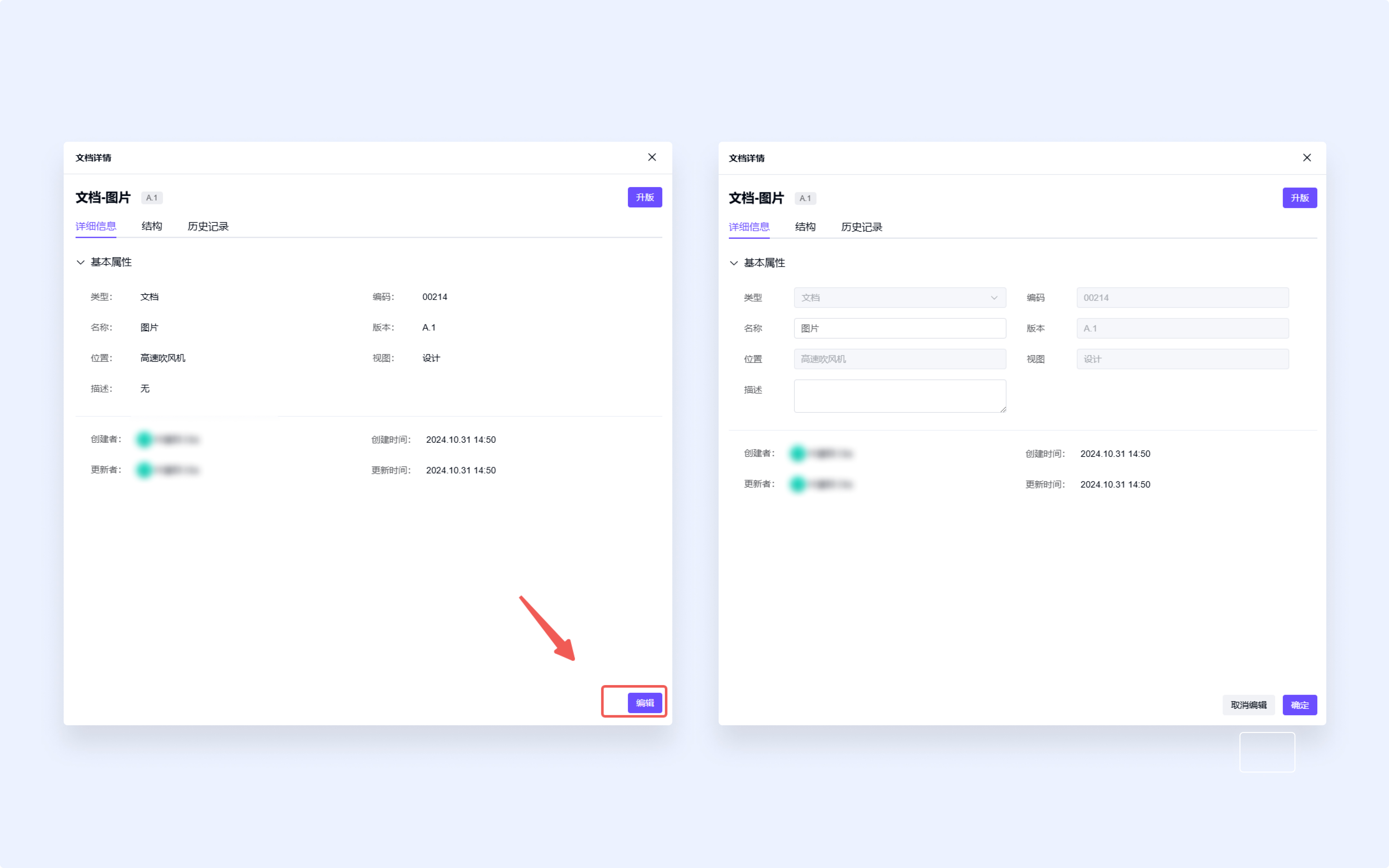
编辑图文档
点击页面右下角的【编辑】,进入编辑页面,可修改基本属性,点击保存,更改请求编辑成功
图文档升版
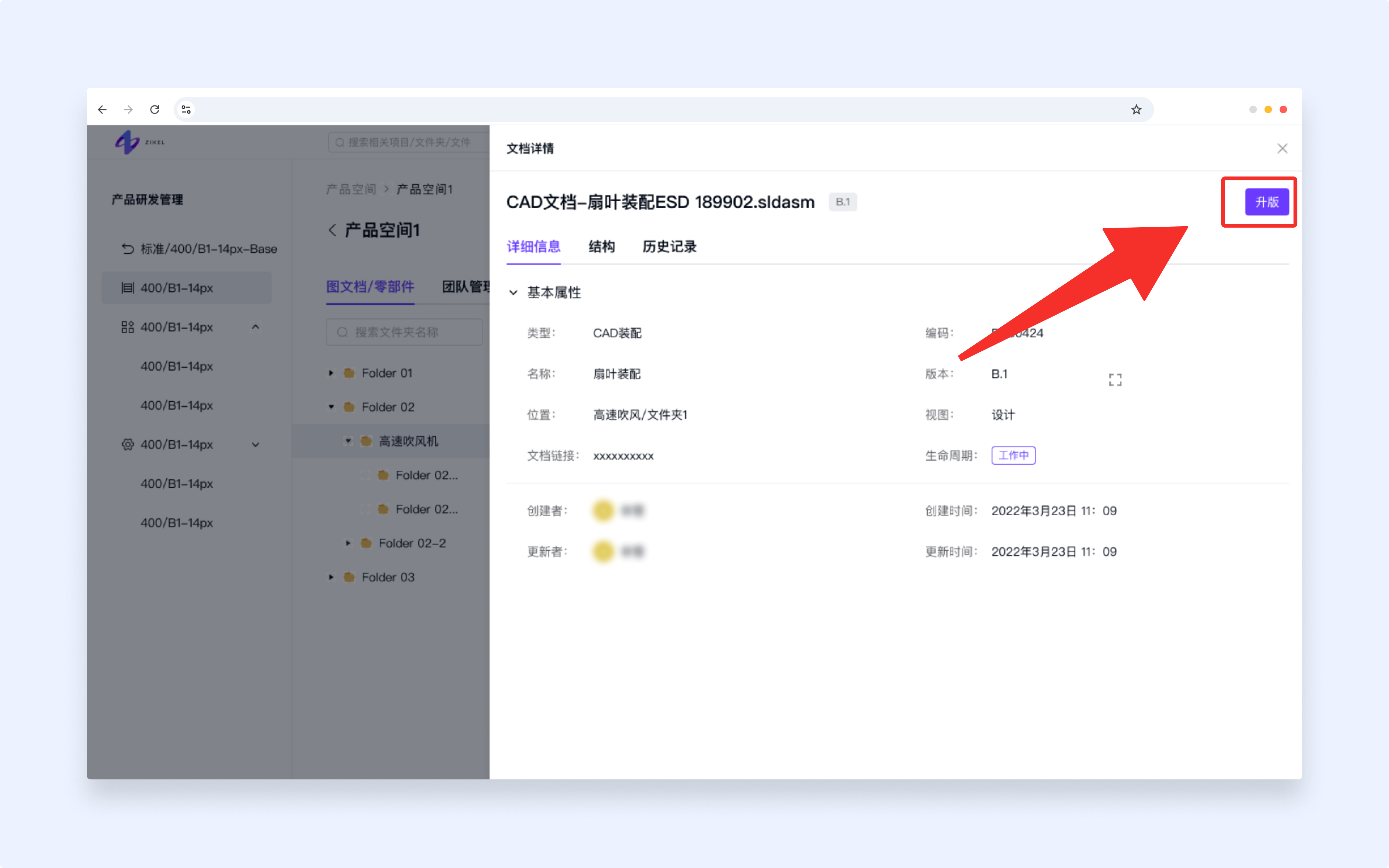
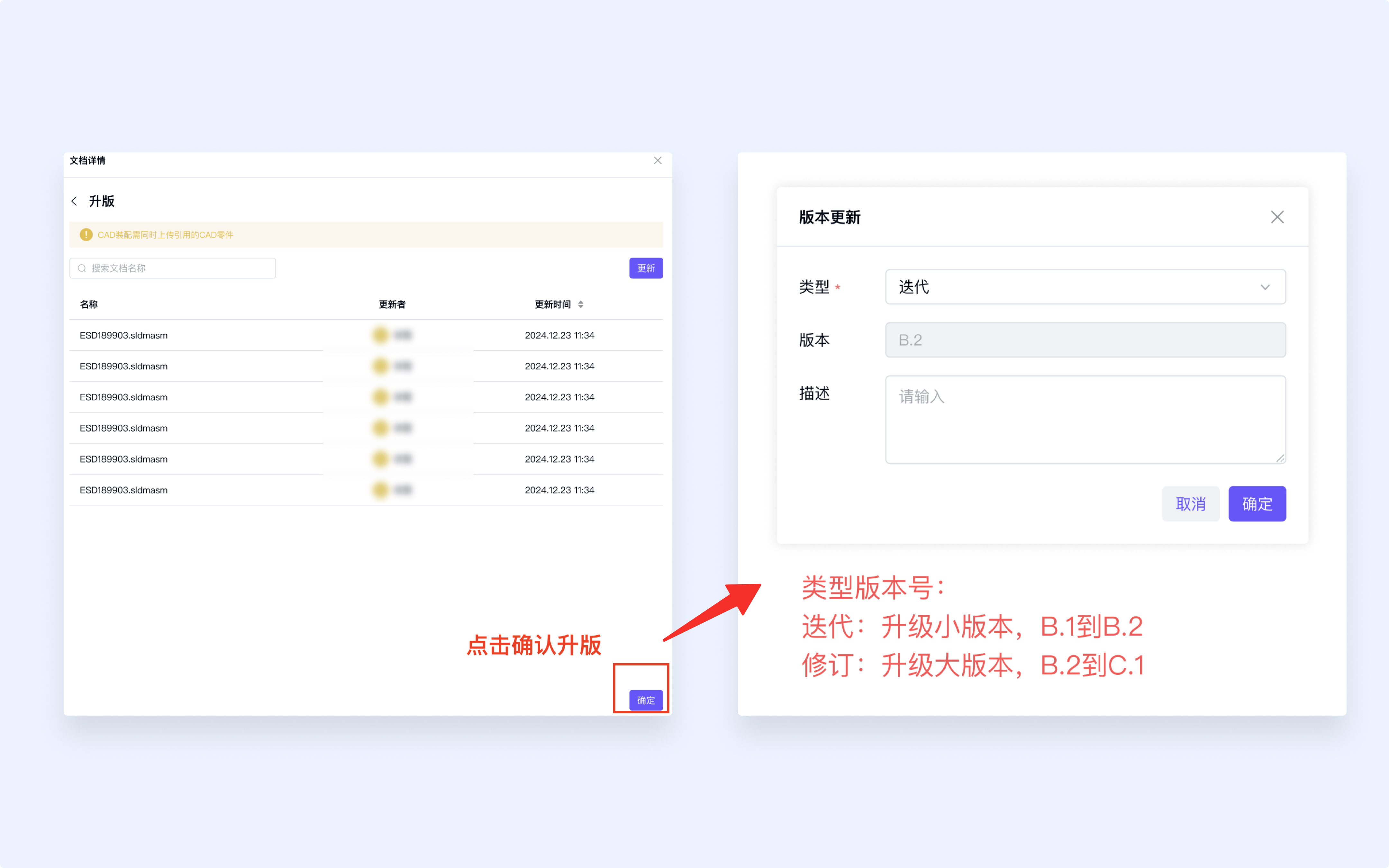
图文档升版-CAD装配
操作步骤:
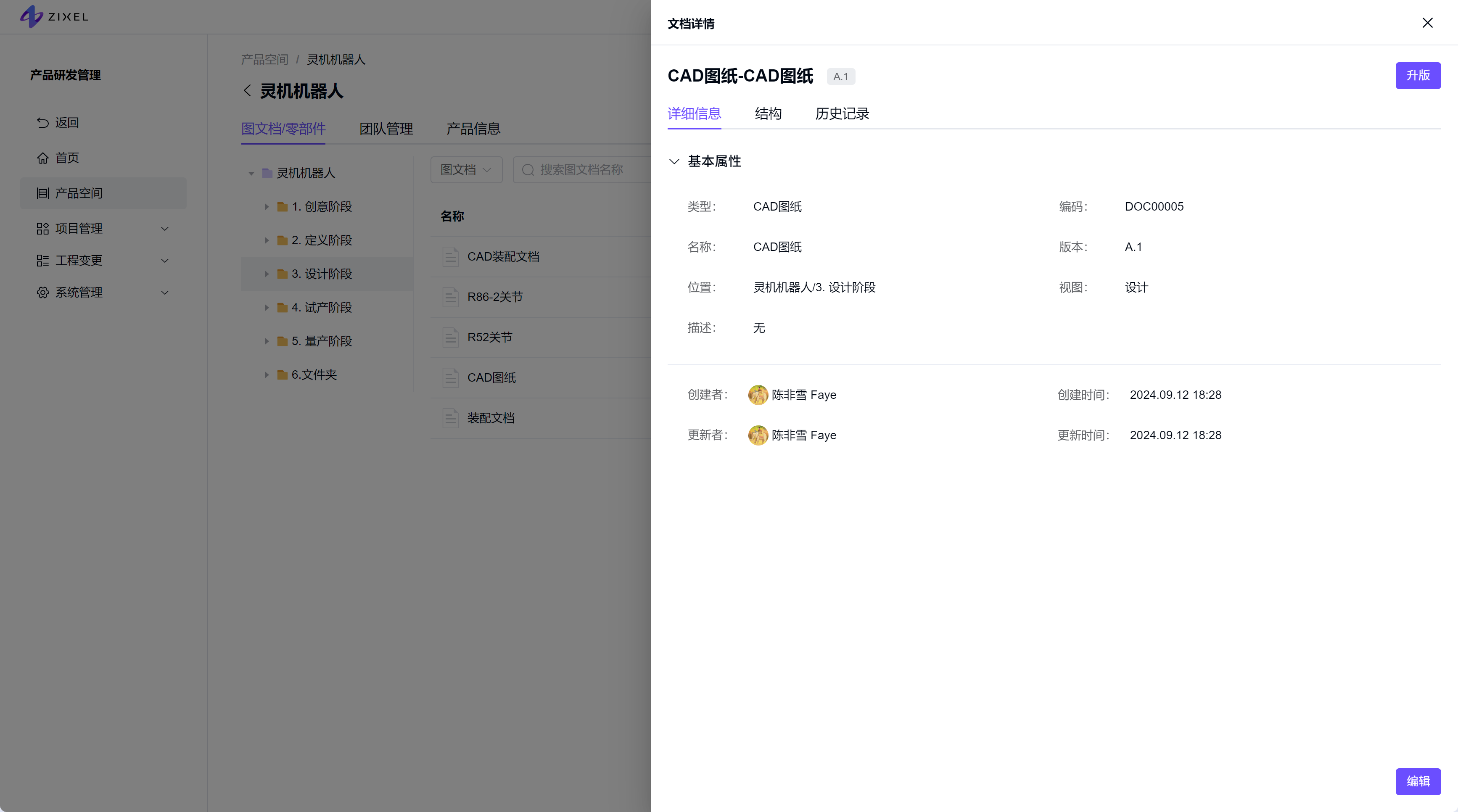
点击右上角“升版”进入升版页
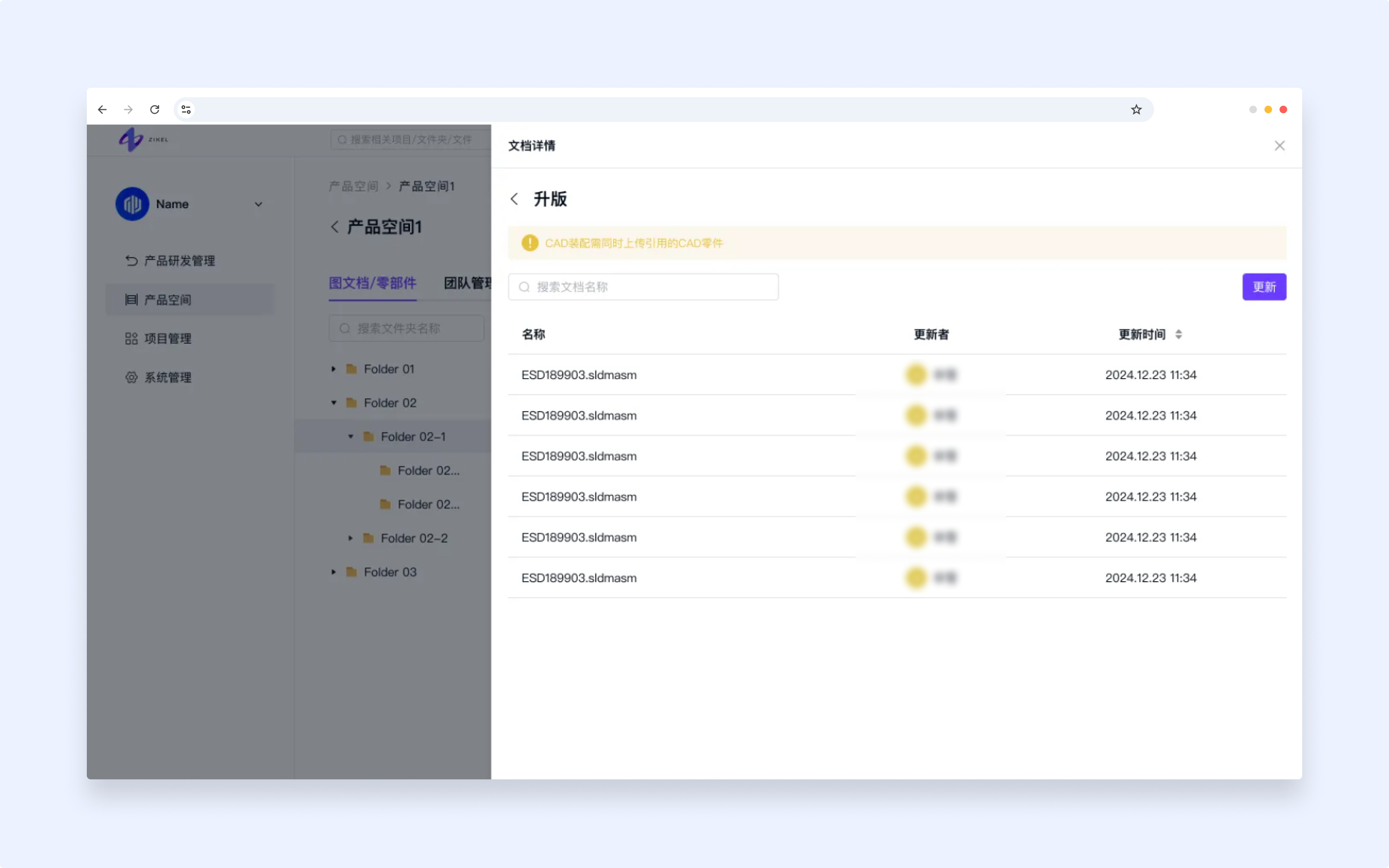
点击“更新”,弹出本地文件夹窗口选择更新文件
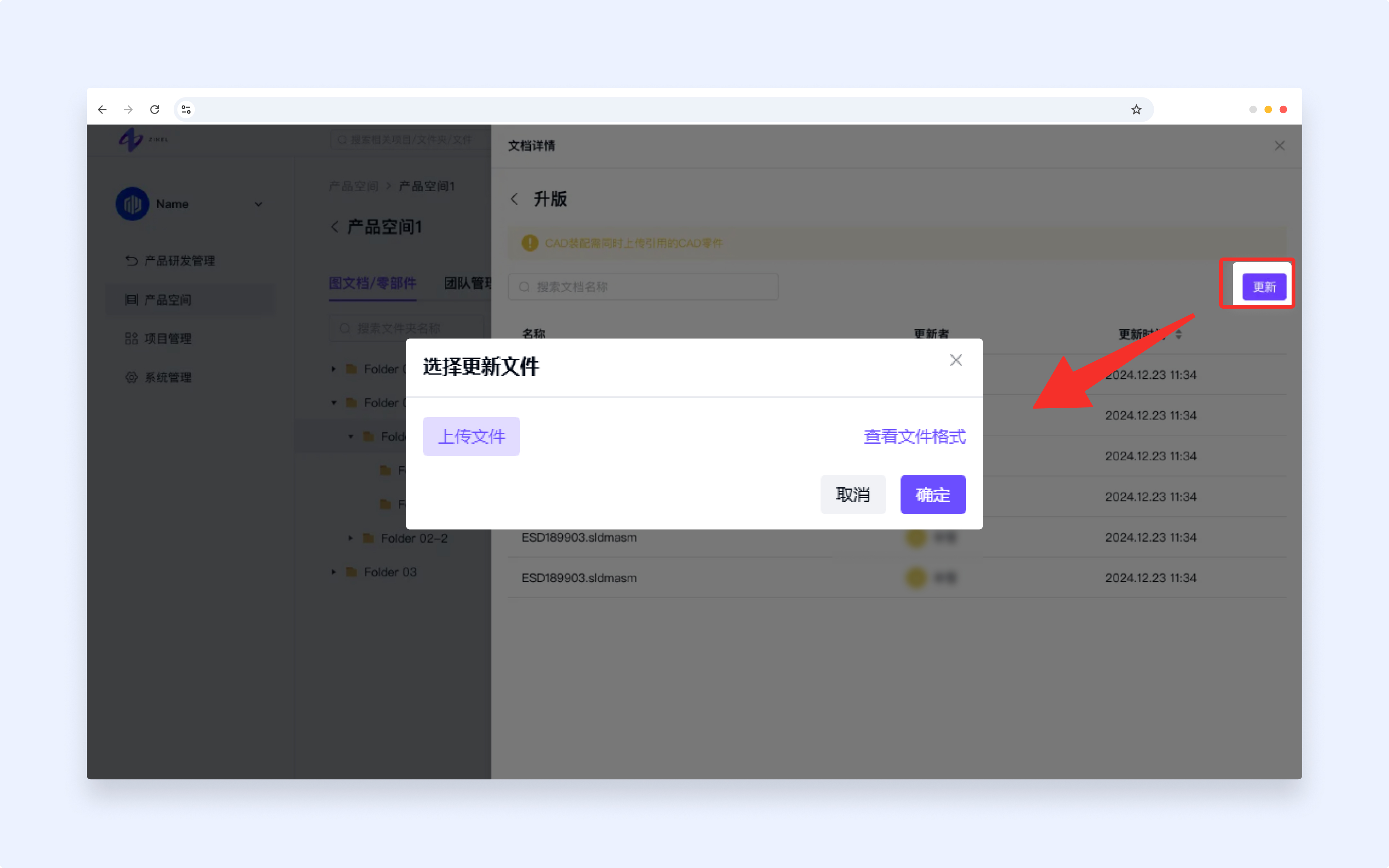
点击右下角“确定”按钮,弹出“版本更新”弹窗,输入版本描述,确定升版
图文档升版-文档
操作步骤:
点击右上角“升版”进入升版页
此时可对CAD图纸(catdrawing、dwg)、文档(PDF、Word、Excel)进行删除,单独更新,新增(上传本地文档)的操作
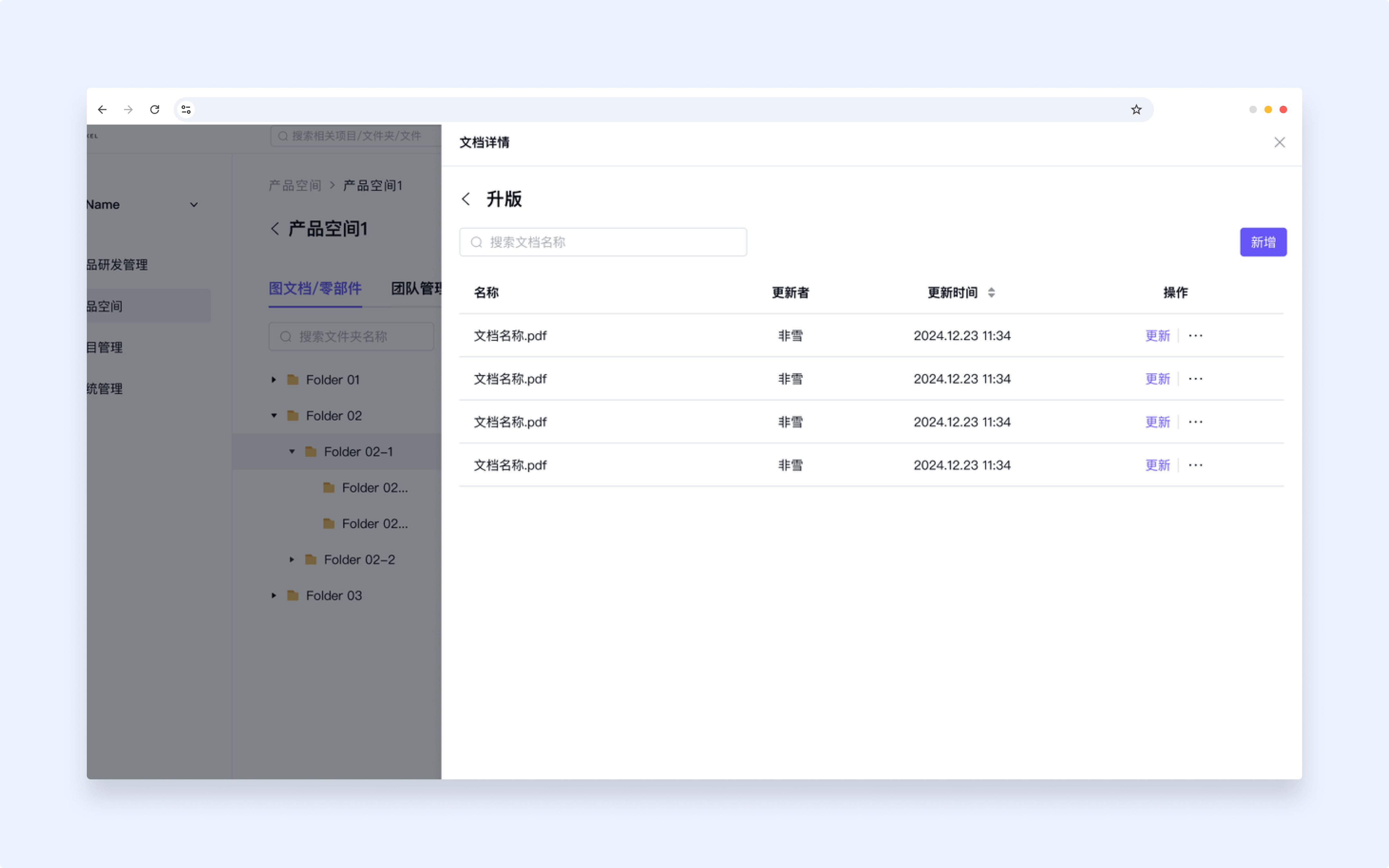
点击“更新”,弹出本地文件夹窗口选择更新文件
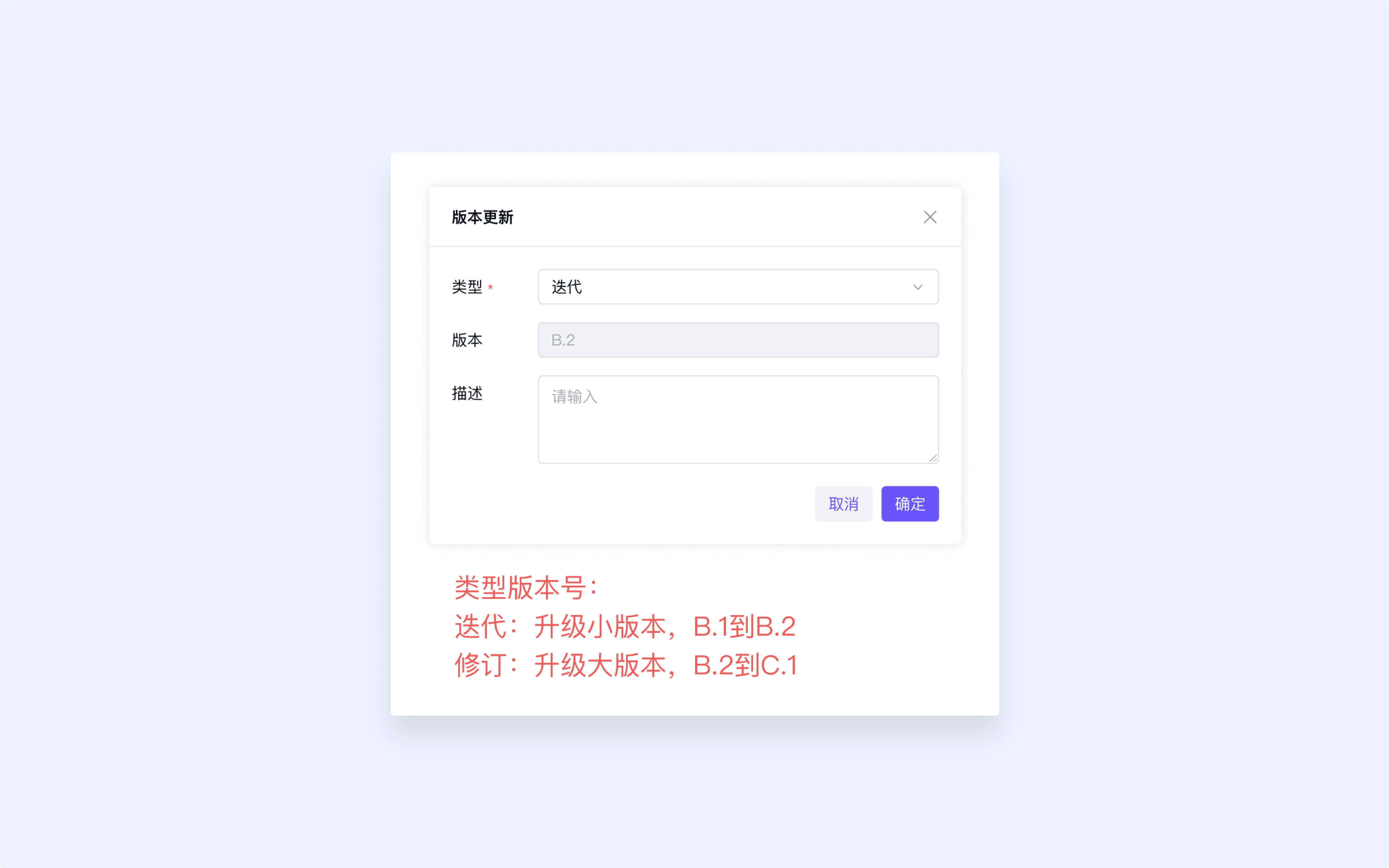
点击右下角“确定”按钮,弹出“版本更新”弹窗,输入版本描述,确定升版
下载文档
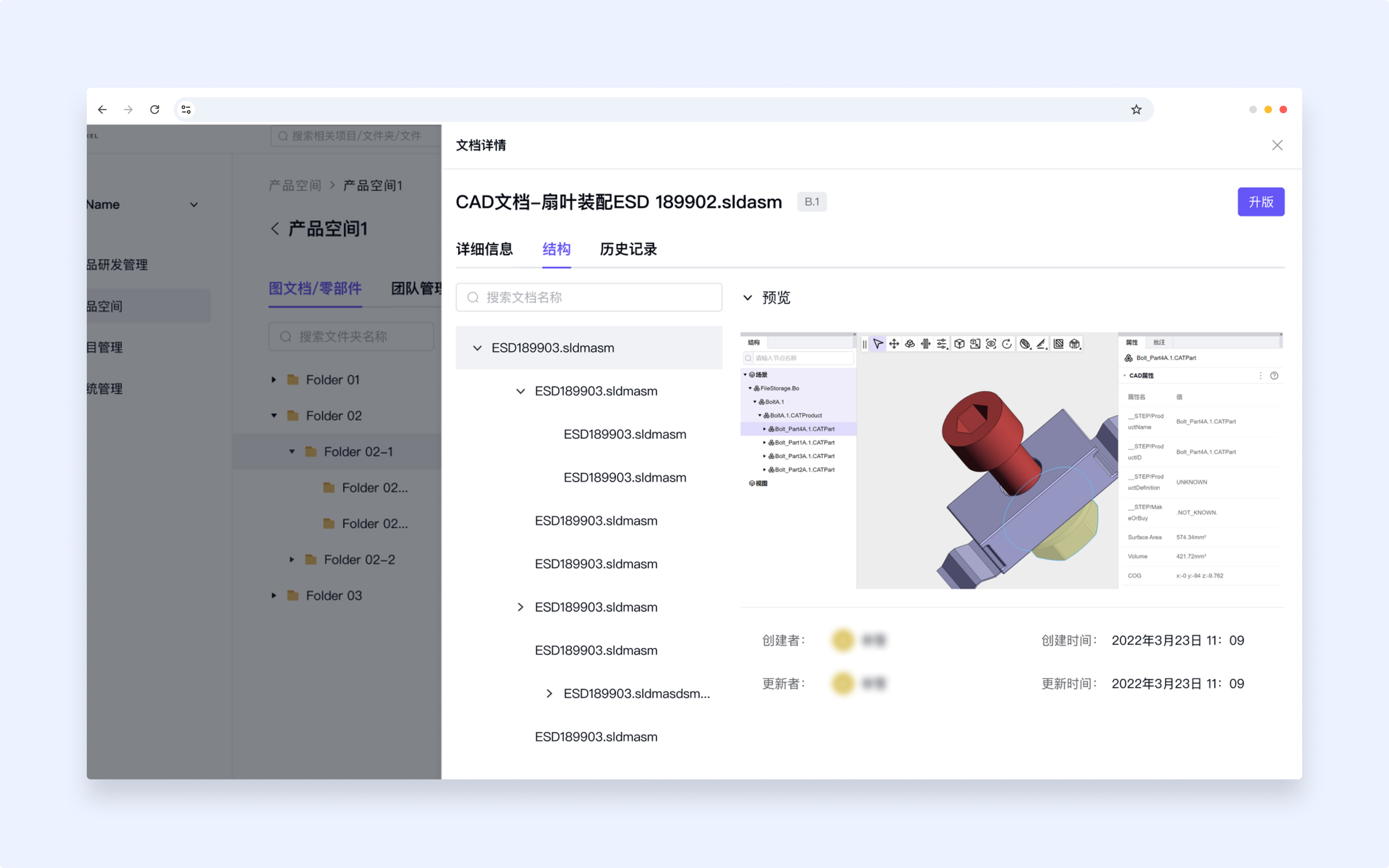
下载文档-CAD装配
操作步骤:
点击列表查看-装配预览
点击“下载文档”可将当前装配文件下载
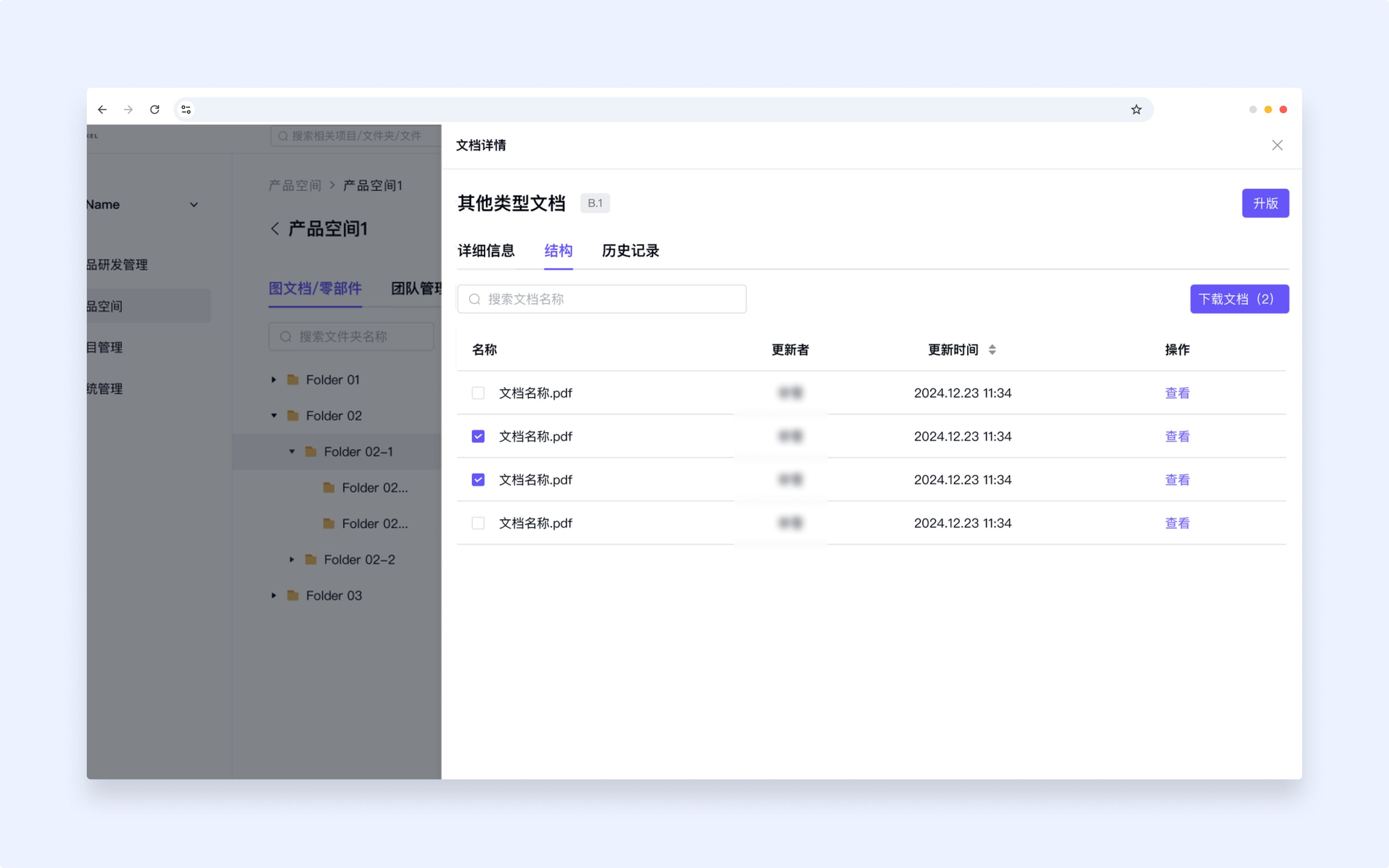
下载文档-CAD图纸/文档
操作步骤:
点击右侧操作“查看”,可查看文档详情
点击“下载文档”可将当前选择的文档直接下载
历史记录
查看显示历史版本的图文档文件结构及预览